Qué es Intelios y cómo está ordenado
Intelios PolicyCloud monitorea el Congreso Nacional, las legislaturas provinciales y los boletines oficiales, y te avisa cuando aparece algo relevante para tu organización. Además te da un lugar para trabajar esos temas en equipo: fijar posturas, repartir responsables, preparar informes.
Cómo está ordenado el menú
Sección titulada «Cómo está ordenado el menú»Arriba de todo está Inicio. Debajo, el menú lateral tiene cuatro bloques. El orden no es alfabético: es el orden en que se trabaja.
| Bloque | Secciones | Para qué |
|---|---|---|
| Gestión | Novedades, Monitores, Asuntos, Posturas | Tu trabajo: lo que pasó, qué vigilás, dónde lo organizás y cómo clasificás a los legisladores |
| Exploración | Proyectos (con Explorador), Comisiones (al entrar, con Agenda y Dictámenes), Sesiones, Legisladores, Provincial, Audiencias (si tu organización tiene el módulo) | Buscar y consultar información legislativa |
| Normativa | Boletín Oficial | Normas publicadas: leyes, decretos, DNU, resoluciones |
| Análisis | Niccolo IA, Informes, Insights | Preguntar, generar documentos y ver tendencias |
Abajo, tu nombre abre el menú con Exportaciones, Perfil, Preferencias, Soporte y Cerrar sesión. Los administradores ven además Organización; en una consultora, también Clientes. Al pie del menú están Novedades (las novedades del producto) y Feedback.
El botón de la esquina superior del menú lo colapsa: queda una barra de íconos con Inicio, Novedades, Monitores, Asuntos, Proyectos, Niccolo IA e Informes, y el resto en Más. Si preferís que arranque siempre así, activalo en Preferencias → Visualización.
La barra superior
Sección titulada «La barra superior»| Elemento | Qué hace |
|---|---|
| Intelios PolicyCloud / pantalla | Dónde estás |
Buscar (Ctrl+K, o ⌘K en Mac) | Salta a un proyecto, legislador o comisión escribiendo su nombre o número |
Monitor rápido (Ctrl+J, o ⌘J en Mac) | Arma un monitor nuevo desde cualquier pantalla. Queda en Monitores |
| Reportar error en los datos (ícono de aviso) | Le avisa al equipo de Intelios que un dato de la pantalla donde estás es incorrecto. Manda la página sola; el mensaje es opcional |
| Notificaciones (campana) | Tus novedades sin leer |
Es tu tablero del día.
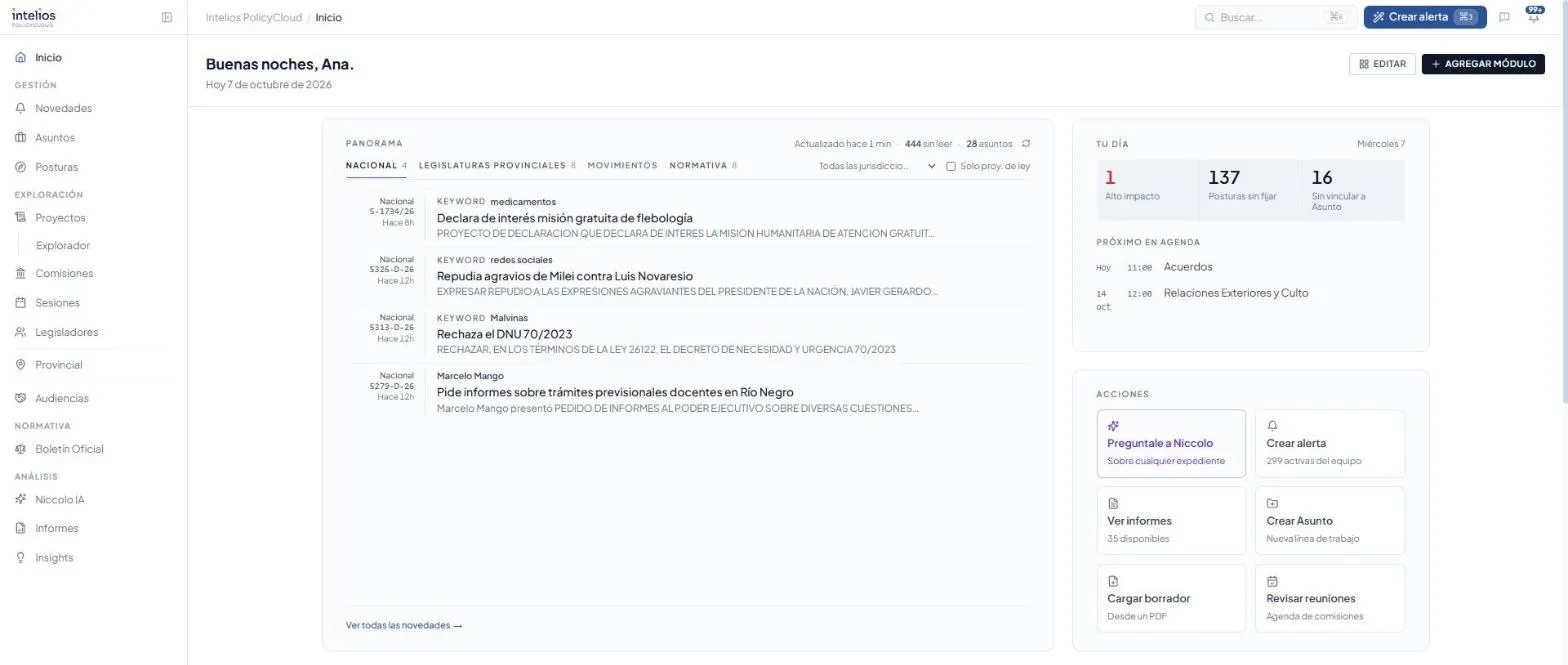
| Bloque | Qué muestra |
|---|---|
| Panorama | Lo último que llegó, en cuatro solapas: Congreso Nacional, Legislaturas Provinciales, Movimientos y Normativa. Con + Asunto mandás un elemento a un Asunto sin salir de Inicio |
| Tu día | Lo que espera una decisión: proyectos de Alto impacto, Posturas sin fijar y proyectos Sin vincular a Asunto |
| Próximo en agenda | Las reuniones de comisión y sesiones más cercanas. Solo aparece si hay alguna |
| Acciones | Atajos: Preguntale a Niccolo, Monitor rápido, Ver informes, Crear Asunto, Cargar borrador (desde un PDF) y Revisar reuniones |
| Módulos | Bloques que armás vos: Tus Asuntos, Pendientes, Calendario de comisiones, Próximas sesiones, Normativa reciente, proyectos por tema o por comisión, y otros |
Cuando hay una sesión en vivo, aparece un aviso arriba con el link a la transmisión.
Editar activa el modo de edición: ahí aparece Agregar módulo, y podés sumar, sacar, reordenar y cambiar el ancho de los módulos. Cada módulo se configura con su engranaje: tema, comisión, legislador, palabra clave, jurisdicción o cantidad de filas.
Ideas que conviene tener claras
Sección titulada «Ideas que conviene tener claras»Monitor, seguimiento y Asunto
Sección titulada «Monitor, seguimiento y Asunto»| Pieza | Qué es | Cuándo usarla |
|---|---|---|
| Monitor | Una búsqueda con nombre: qué busca (keywords, temas, legisladores, comisiones, organismos), dónde (fuentes y jurisdicciones) y para quién. Descubre lo nuevo y te avisa | Visibilidad general de tu sector o de un tema |
| Seguimiento | Hacés clic en Seguir en un proyecto | Un proyecto puntual que querés mirar de cerca |
| Asunto | Un espacio de trabajo con postura, prioridad, responsable y tablero. Se alimenta de los monitores que le conectás | Algo que tu equipo está gestionando |
Los monitores se administran en la pantalla Monitores (app.intelios.ar/monitores). Lo que guardás en un Asunto se sigue solo. Detalle en Monitores.
Explorador y Proyectos
Sección titulada «Explorador y Proyectos»- Explorador es el universo completo de proyectos, donde buscás.
- Proyectos es tu cartera: solo los que tu organización sigue, con su estado de trabajo interno.
Buscás en el Explorador; trabajás en Proyectos.
Lo de la organización y lo tuyo
Sección titulada «Lo de la organización y lo tuyo»Casi todo en Intelios existe en dos niveles:
| De la organización | Tuyo | |
|---|---|---|
| Monitores | Para quién: Organización. Le llega a todo el equipo | Para quién: Solo yo. Solo te llega a vos |
| Asuntos | Visibilidad Equipo | Visibilidad Privado |
Lo de la organización lo configura un administrador. Lo tuyo, vos. Un monitor de la organización que no te sirve se silencia solo para vos, con Silenciar para mí.
Dos tipos de postura
Sección titulada «Dos tipos de postura»- Postura sobre un proyecto: qué opina tu organización de un expediente (Favorable, Favorable con modificaciones, Neutral, Desfavorable). Se fija en la ficha del proyecto.
- Postura de un legislador: si es aliado, neutral u oponente para tu organización. Se fija en Gestión → Posturas, en la ficha del legislador o desde una pizarra de un Asunto. En la pizarra también podés fijar una postura que vale solo para ese Asunto. Ver Postura desde la pizarra.
Qué sigue
Sección titulada «Qué sigue»Si tu organización todavía no está configurada, seguí con Configurar Intelios. Si ya lo está, pasá a Encontrar información.