Administrar la organización
Esta guía es para los administradores. Todo lo que se configura acá afecta a toda la organización.
La primera configuración está en Configurar Intelios. Esta guía cubre el mantenimiento.
Qué puede hacer un administrador
Sección titulada «Qué puede hacer un administrador»| Rol | Qué puede hacer |
|---|---|
| Admin | Todo lo de un miembro, más configurar la organización: perfil, monitores de la organización, filtros de monitoreo, equipo, seguridad, métricas y auditoría |
| Miembro | Usar todo el producto: buscar, seguir, crear Asuntos, crear monitores propios y de sus Asuntos, escribir notas, pedir informes. No cambia la configuración de la organización |
Todo se hace desde tu nombre → Organización, que tiene seis solapas.
| Solapa | Qué se configura |
|---|---|
| Perfil | Los datos de la organización que personalizan los informes de IA |
| Monitoreo | Los filtros generales de los avisos. Los monitores se administran en Monitores y los seguimientos de audiencias, en Seguimiento de Audiencias |
| Equipo | Miembros, roles, plan y jurisdicciones |
| Seguridad | Reglas de acceso para los miembros |
| Métricas | Cuánto usa el equipo la plataforma |
| Auditoría | El historial de cambios |
Mantener el perfil al día
Sección titulada «Mantener el perfil al día»En Organización → Perfil:
- Descripción e intereses: actualizala cuando cambie el negocio o la agenda regulatoria. Es lo que más influye en los informes. Mejorar texto con IA te ayuda a redactarla.
- Industrias: hasta cinco. Definen cómo se clasifica el impacto de cada proyecto.
- Ubicación: las provincias donde opera la organización.
- Tamaño y Rol en asuntos públicos: el tipo de organización. Ver la tabla en Configurar Intelios.
Abajo, Jurisdicciones muestra las contratadas (solo lectura). El bloque Herramientas tiene el Asistente de configuración y Recorrer Intelios.
El nombre de la organización y las jurisdicciones contratadas los gestiona el equipo de Intelios. Para cambiarlos, escribinos a soporte@intelios.ar.
Ajustar el monitoreo
Sección titulada «Ajustar el monitoreo»Lo que vigila la organización son sus monitores: se crean, se editan y se pausan en la pantalla Monitores (app.intelios.ar/monitores). Solo un administrador crea o edita un monitor con Para quién: Organización. Detalle en Monitores.
Para mantenerlos ordenados, una vez por mes:
- En Monitores → Lo que sigue la organización, filtrá por Mucho volumen. Casi siempre es una keyword demasiado general o un tema demasiado amplio con el Boletín Oficial prendido. Hacela más específica o apagá esa fuente.
- Filtrá por Sin actividad y pausá o borrá lo que ya no sirve.
- Juntá los monitores chicos sobre lo mismo con Agrupar en un monitor.
Filtros generales
Sección titulada «Filtros generales»En Organización → Monitoreo quedan los filtros que valen para todos los monitores de la organización:
- Tipo de proyecto: qué tipos de proyecto entran en todos los avisos de proyectos de la organización (ley, resolución, declaración, comunicación, pedido de informes y otros). Lo que apagues acá no llega por ningún monitor.
- Tipo de acto (en la solapa Boletín Oficial): qué publicaciones del Boletín entran en todos los avisos. Por ejemplo, podés dejar Normativa y apagar Compras públicas, Edictos y avisos particulares o Actos internos.
Seguimiento de Audiencias
Sección titulada «Seguimiento de Audiencias»Las audiencias de gestión de intereses de toda la organización se configuran en Seguimiento de Audiencias (app.intelios.ar/gestion-intereses/seguimientos), no en Organización → Monitoreo. Se llega desde Audiencias con el botón Seguimiento de Audiencias, o desde Monitores → Nuevo monitor.
En la sección Para toda la organización, solo un administrador agrega o quita keywords, organismos del PEN, grupos de interés (por nombre o CUIT) y personas. Detalle en Audiencias.
Administrar el equipo
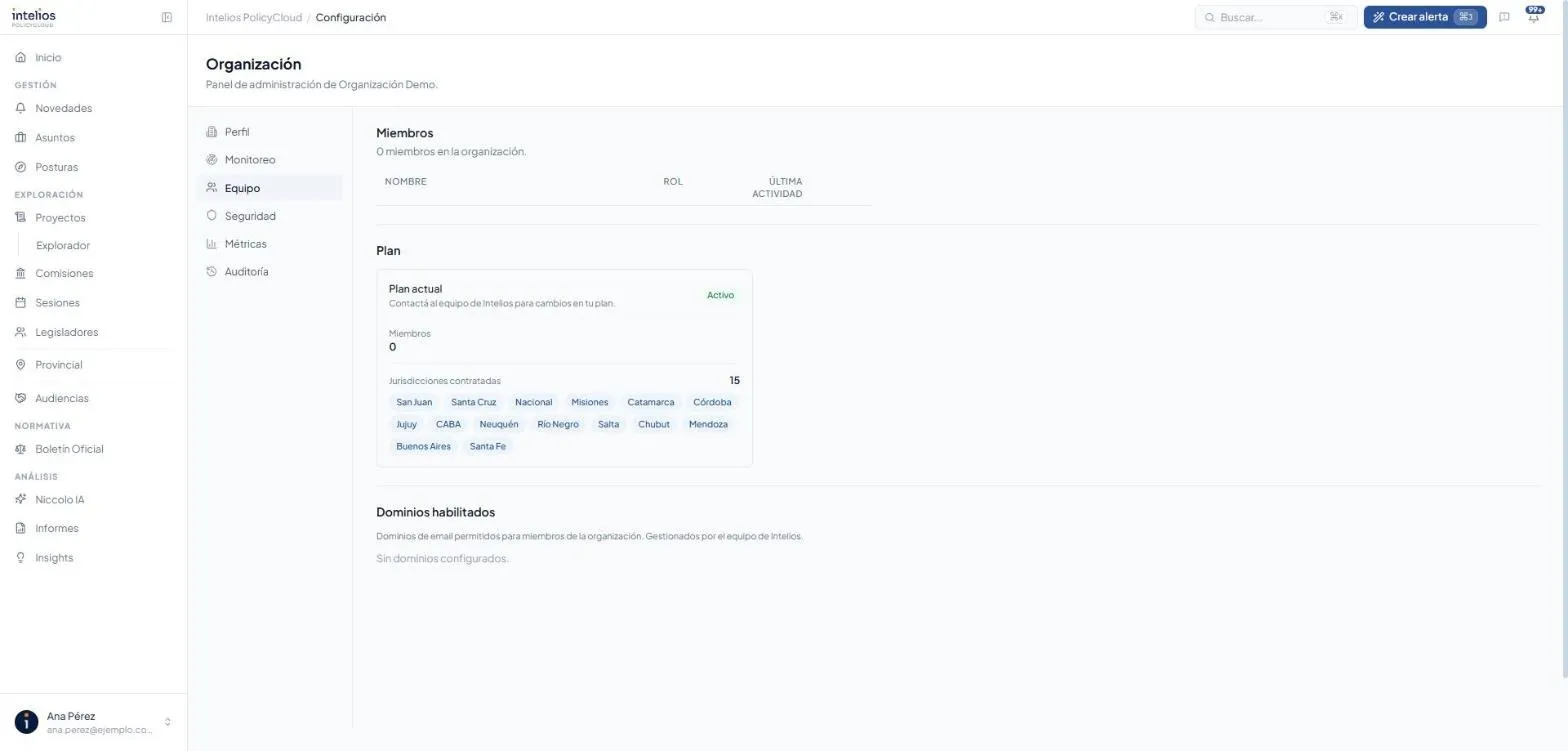
Sección titulada «Administrar el equipo»En Organización → Equipo ves cada miembro, su rol y su última actividad.
- Cambiar el rol de alguien entre Admin y Miembro: con Editar en su fila.
- Sacarle el acceso a alguien: con Editar en su fila, Eliminar acceso. Para confirmar, la pantalla te pide escribir su nombre. La persona pierde el acceso a la organización; su cuenta y lo que escribió se conservan. Las bajas quedan en la lista plegable Accesos eliminados, con quién la hizo y cuándo.
- Sumar a alguien: escribinos a soporte@intelios.ar. Los dominios de correo habilitados para la organización los gestiona el equipo de Intelios.
La misma pantalla muestra el plan, la cantidad de miembros, las jurisdicciones contratadas y los dominios habilitados. Para cambios en el plan, contactá al equipo de Intelios.
Seguridad
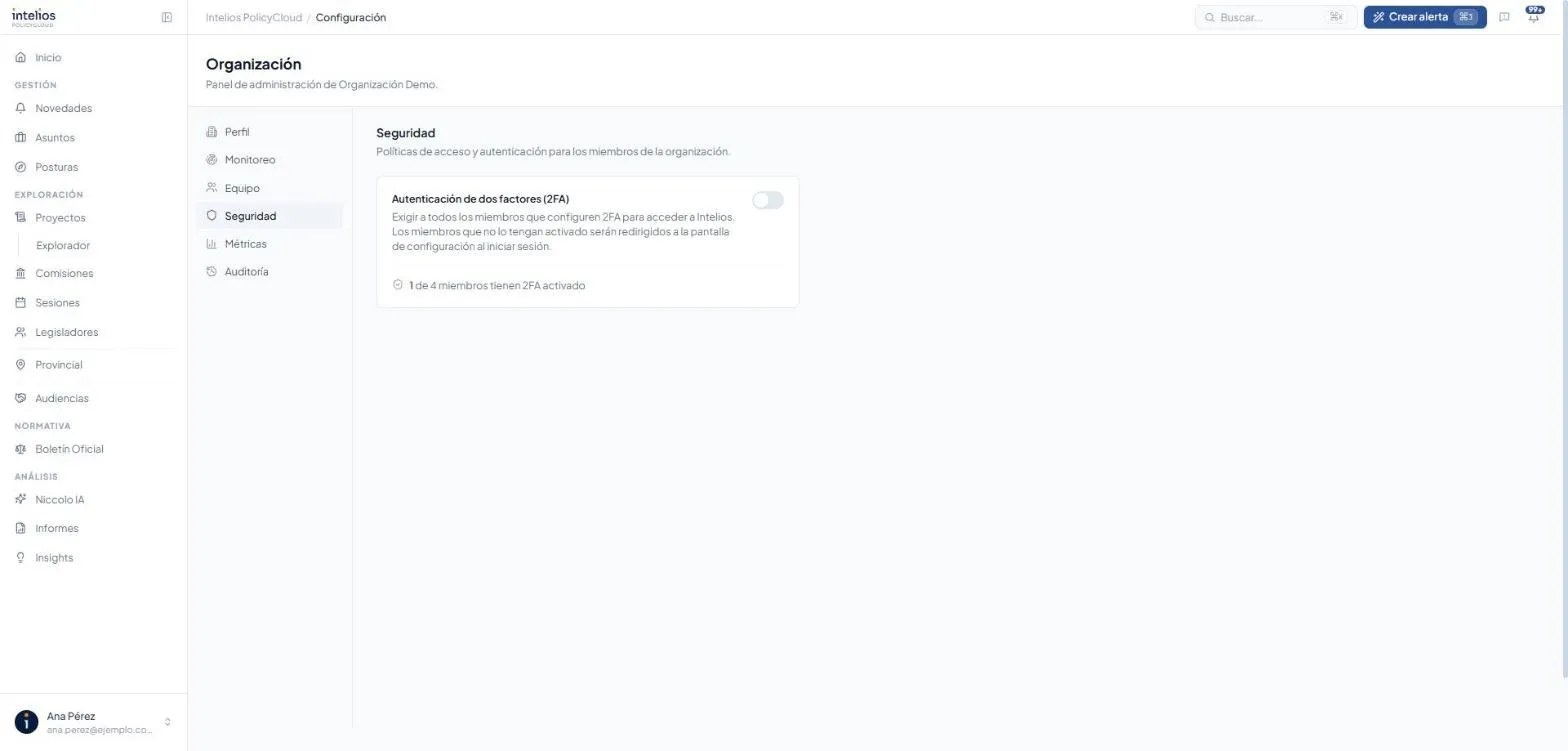
Sección titulada «Seguridad»En Organización → Seguridad podés exigir autenticación de dos factores a todos los miembros. Quien no la tenga configurada va a tener que hacerlo al iniciar sesión. Una vez activado, el segundo factor obligatorio no se puede desactivar desde la app. Para apagarlo, escribinos a soporte@intelios.ar.
El segundo factor de cada persona se activa en su propio Perfil → Seguridad.
Métricas
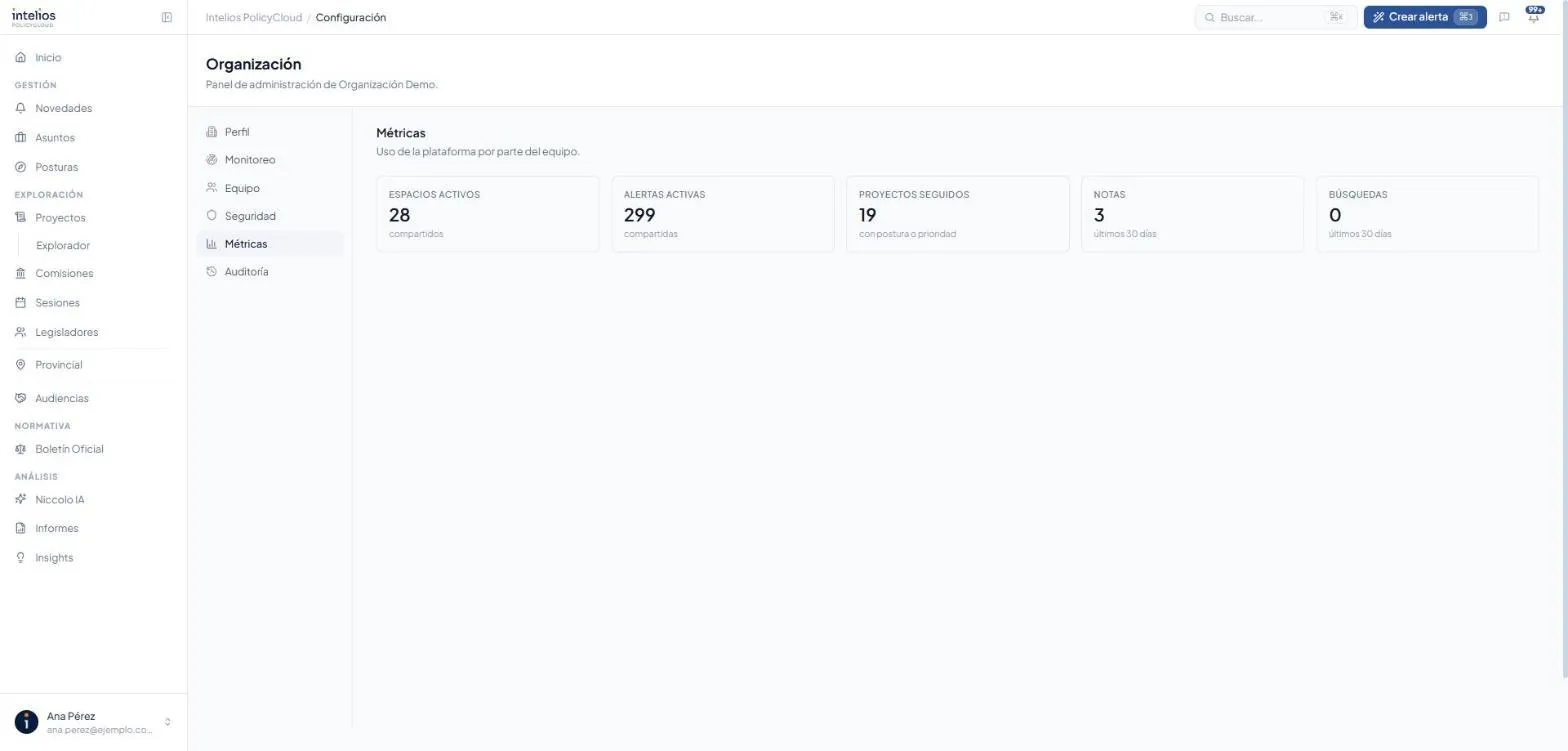
Sección titulada «Métricas»Organización → Métricas muestra el uso de la plataforma por parte del equipo:
| Indicador | Qué cuenta |
|---|---|
| Espacios activos | Asuntos compartidos |
| Monitores activos | Monitores activos de la organización. No cuenta los personales ni los de Asuntos |
| Seguimientos activos | Proyectos y reuniones de comisión que la organización sigue con Seguir. No cuenta los personales ni los de Asuntos |
| Proyectos seguidos | Proyectos con postura o prioridad asignada |
| Notas | Notas escritas en los últimos 30 días |
| Búsquedas | Búsquedas en los últimos 30 días |
Auditoría
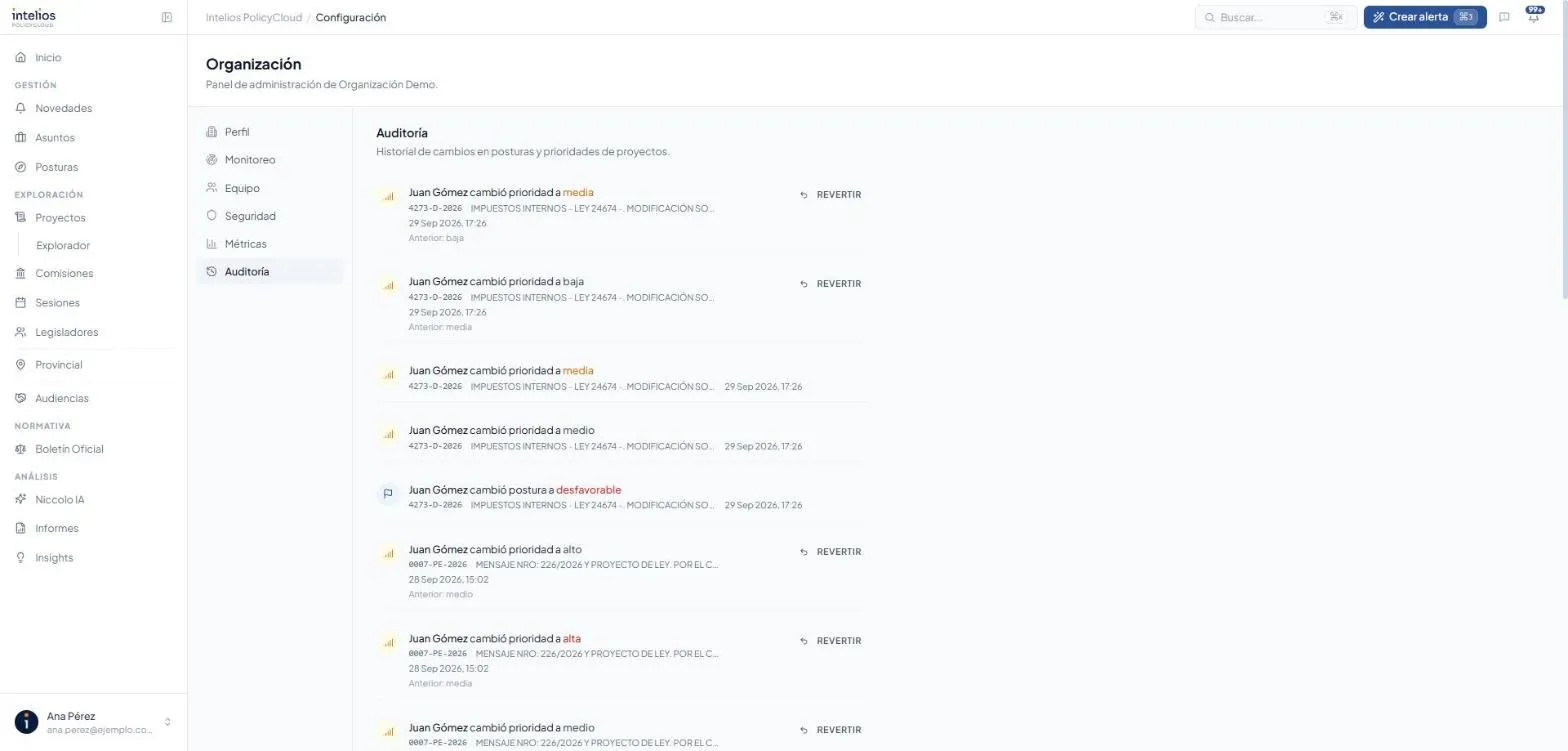
Sección titulada «Auditoría»Organización → Auditoría muestra el historial de cambios en las posturas y prioridades de los proyectos: qué cambió, quién y cuándo.
Relacionados
Sección titulada «Relacionados»- Configurar Intelios: la configuración inicial.
- Seguridad y privacidad: quién ve qué.