Monitores
Un monitor es una búsqueda con nombre que Intelios corre todo el tiempo y que te avisa cuando aparece algo nuevo. Reúne en un solo lugar tres cosas:
- Qué busca: keywords, temas, legisladores, comisiones u organismos del Boletín Oficial.
- Dónde: en qué fuentes (Proyectos, Boletín Oficial, Audiencias) y en qué jurisdicciones.
- Para quién: la organización, solo vos o un Asunto.
Todos los monitores, los de la organización y los tuyos, están en la pantalla Monitores: en el menú lateral, sección Gestión, entre Novedades y Asuntos (app.intelios.ar/monitores). La dirección vieja, /alertas, lleva a la misma pantalla. También llegás desde Novedades, con el botón Monitores, o desde el nombre del monitor que figura en Por qué te llegó de cada aviso.
Para armar tu primer monitor paso a paso, mirá Tu rutina de seguimiento.
Monitor y seguimiento no son lo mismo
Sección titulada «Monitor y seguimiento no son lo mismo»| Monitor | Seguimiento | |
|---|---|---|
| Qué hace | Descubre lo nuevo que coincide con lo que busca | Acompaña un proyecto puntual que ya conocés |
| Se arma con | Keywords, temas, legisladores, comisiones, organismos del Boletín Oficial | Seguir en la ficha de un proyecto |
| Dónde se administra | Monitores | Proyectos, en la tarjeta Seguimiento de cada proyecto |
Seguir un legislador o una comisión desde su ficha sí crea un monitor, con el nombre del legislador o de la comisión.
La pantalla Monitores
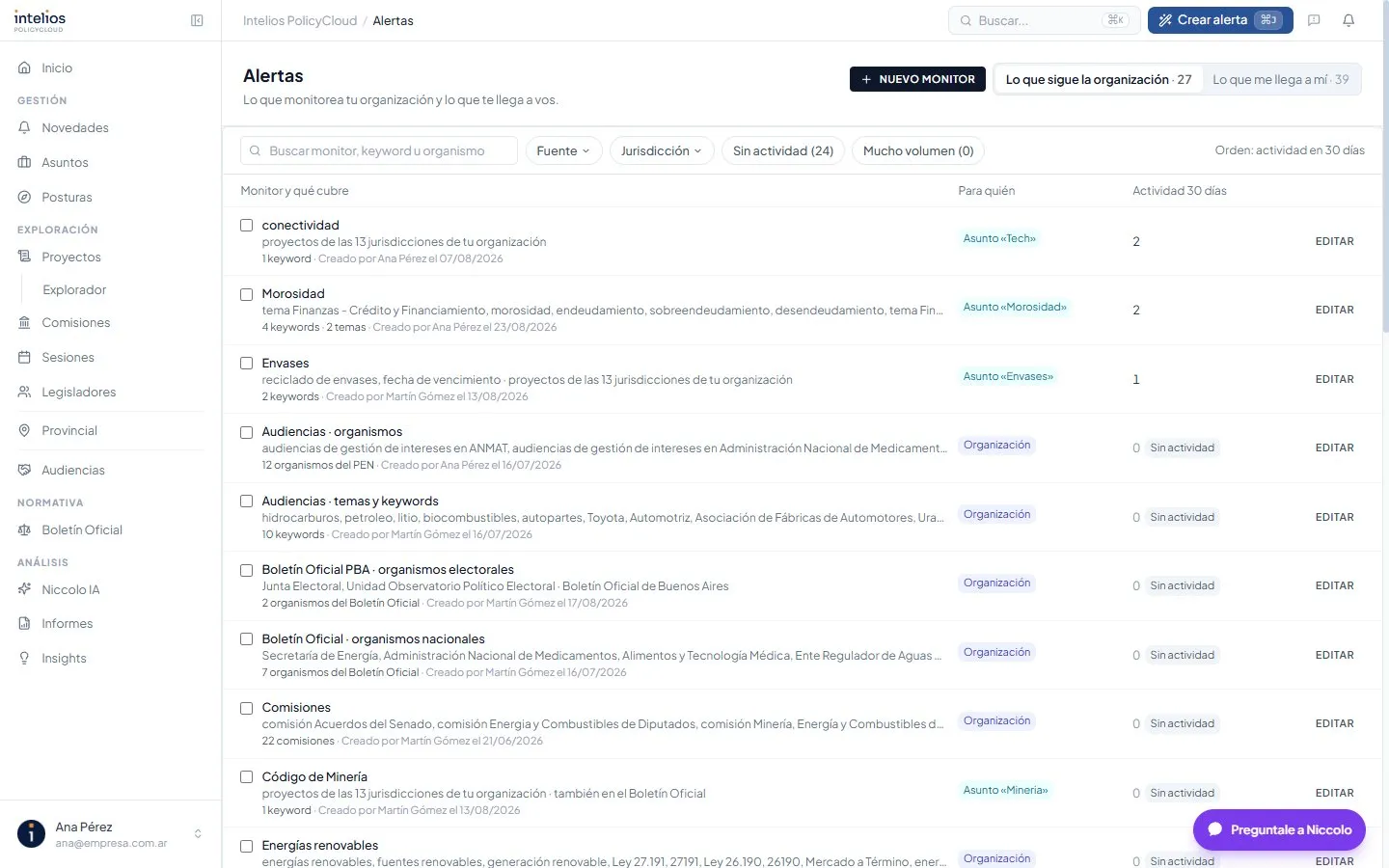
Sección titulada «La pantalla Monitores»Arriba están el botón Nuevo monitor, el botón Desde una plantilla y las dos vistas.
Si tu organización tiene el módulo de Audiencias, Nuevo monitor abre un menú con dos opciones:
- Monitor: temas, keywords, legisladores, comisiones u organismos del Boletín Oficial. Abre la pantalla de un monitor nuevo.
- Seguimiento de Audiencias: empresas (por CUIT), organismos del Poder Ejecutivo y personas. Ver Audiencias.
Sin ese módulo, Nuevo monitor abre directamente un monitor nuevo. Desde una plantilla abre un monitor nuevo en la lista de plantillas.
| Vista | Qué muestra |
|---|---|
| Lo que sigue la organización | Los monitores de la organización y los de los Asuntos que ves |
| Lo que me llega a mí | Los monitores que te mandan avisos: los de la organización (también los que silenciaste), los tuyos y los de los Asuntos de los que participás |
Cada fila muestra el nombre del monitor y una línea gris con qué cubre, por ejemplo litio, salmuera · proyectos de Nación · también en el Boletín Oficial. Debajo, cuántos criterios tiene de cada tipo, quién lo creó y cuándo. Un monitor en pausa lleva la marca Pausado.
En los monitores que podés editar, la fila tiene estos botones:
- Pausar o Reanudar: se aplica en el momento.
- Editar: abre la pantalla del monitor.
- ⋯: abre Duplicar y Archivar. En un monitor archivado, la fila muestra Restaurar.
Columnas
Sección titulada «Columnas»| Vista | Columnas |
|---|---|
| Lo que sigue la organización | Monitor y qué cubre · Para quién · Actividad 30 días |
| Lo que me llega a mí | Monitor y qué cubre · Por qué te llega · Te llegaron · abriste (en 30 días) |
La lista se ordena por actividad: primero los monitores que más avisaron en los últimos 30 días.
Filtros
Sección titulada «Filtros»- El buscador encuentra un monitor por su nombre, una keyword o un organismo.
- Fuente y Jurisdicción dejan solo los monitores que buscan ahí.
- En Lo que sigue la organización:
- Sin actividad: monitores que no produjeron ningún aviso en 30 días. Probablemente ya no sirven.
- Mucho volumen: monitores con al menos una keyword o un tema que, solo, trae demasiados resultados. Son los que generan ruido.
- En Lo que me llega a mí, Silenciados muestra los monitores que silenciaste.
- Archivados muestra los monitores archivados. Aparece solo si hay alguno.
Al pie, Cómo te llega resume tu fila Monitores de Preferencias de notificaciones, con el aviso Es tu fila «Monitores» de Preferencias. Cada monitor lo puede cambiar para vos. Ver Cómo te llega cada monitor.
Para quién: los tres alcances
Sección titulada «Para quién: los tres alcances»| Alcance | A quién le llega | Quién lo crea y lo edita |
|---|---|---|
| Organización | A todos los miembros de la organización. Cada uno puede silenciarlo para sí | Un administrador |
| Solo yo | Solo a vos. Nadie más lo ve | Vos |
| Asunto «…» | Si el Asunto es del equipo y tiene Avisar a todo el equipo prendido, a toda la organización. Si es privado o tiene ese ajuste apagado, solo a quien creó el Asunto. Si el Asunto está archivado, a nadie. Además alimenta el Descubrimiento de ese Asunto | Cualquiera que vea el Asunto |
Al crear un monitor, Para quién arranca en Solo yo: elegir la organización tiene que ser una decisión explícita. Para quién no se cambia después de crearlo.
Si no podés editar un monitor, la fila muestra Ver en lugar de Editar.
La pantalla de un monitor
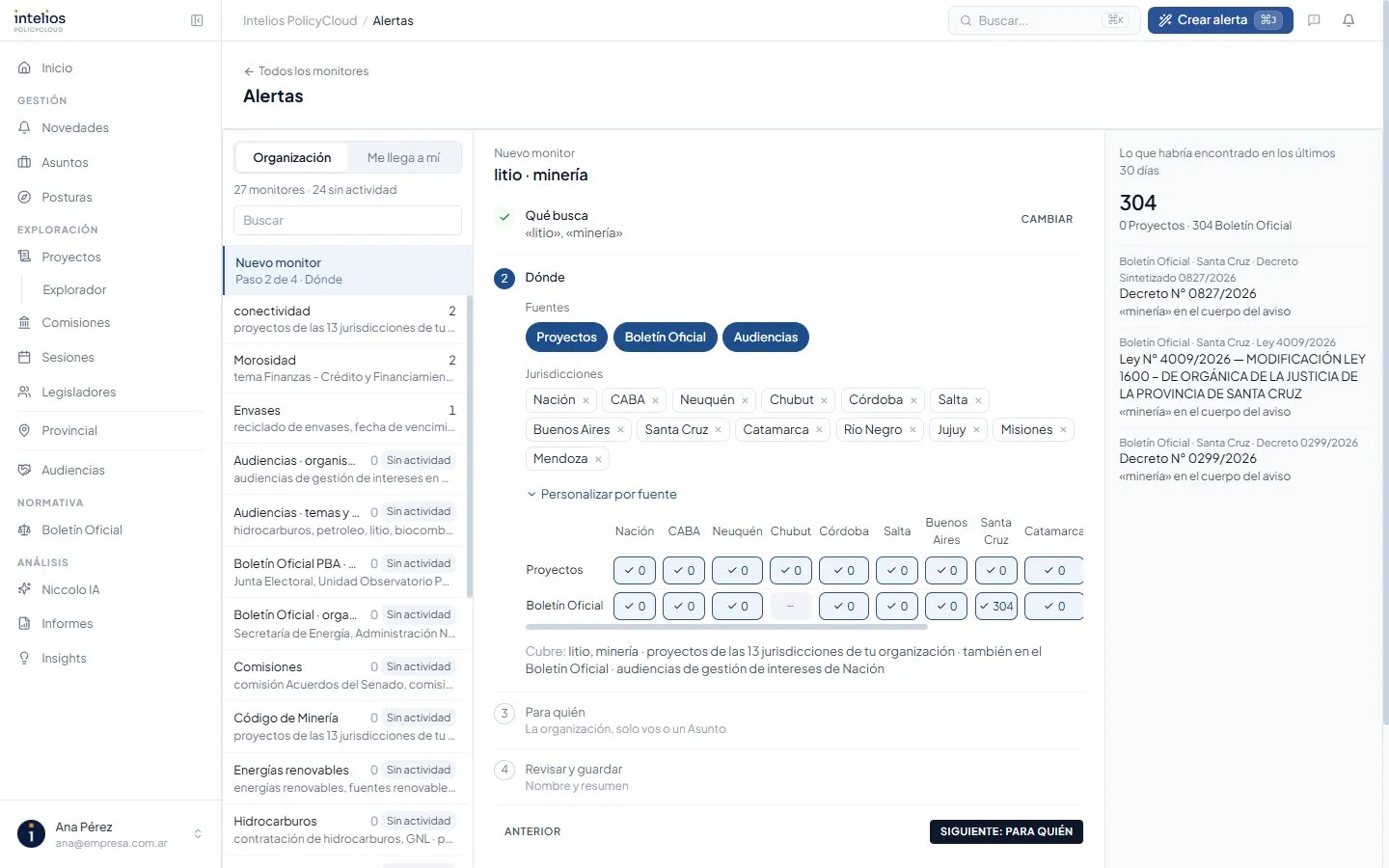
Sección titulada «La pantalla de un monitor»Nuevo monitor o Editar abren la pantalla del monitor. Tiene tres columnas:
- a la izquierda, la lista de monitores, con las mismas vistas Organización y Me llega a mí;
- en el centro, los cuatro pasos;
- a la derecha, la vista previa.
En el celular se ve un paso por pantalla y una barra fija abajo con el total y los botones.
Desde cero o desde una plantilla
Sección titulada «Desde cero o desde una plantilla»Al crear un monitor, Intelios pregunta el Punto de partida:
- Desde cero: abre los pasos vacíos.
- Desde una plantilla: elegís un sector y los pasos abren con keywords y temas ya cargados. Los podés cambiar antes de crear el monitor. Nada se guarda hasta Crear monitor.
Cada plantilla muestra cuántas keywords y temas trae. Las plantillas disponibles son:
| Plantilla | Qué cubre |
|---|---|
| Energía e hidrocarburos | Petróleo, gas, Vaca Muerta, mercado eléctrico, tarifas y subsidios |
| Minería y litio | Litio, cobre, inversiones mineras, regalías, Código de Minería y glaciares |
| Salud y medicamentos | Medicamentos, ANMAT, prepagas, obras sociales y cobertura del PMO |
| Fintech y sistema financiero | Bancos, BCRA, pagos digitales, billeteras virtuales, criptoactivos y mercado de capitales |
| Agro y agroindustria | Granos, derechos de exportación, ganadería, sanidad, semillas y alimentos |
| Telecomunicaciones y TIC | Telefonía, internet, espectro, servicios TIC, datos personales y ciberseguridad |
| Transporte y logística | Cargas, ferrocarriles, puertos, hidrovía, aviación comercial y logística |
| Laboral y relaciones del trabajo | Contrato de trabajo, despidos, convenios, sindicatos, riesgos del trabajo y empleo registrado |
| Tributario e impositivo | Ganancias, IVA, Bienes Personales, ARCA, impuestos provinciales y procedimiento fiscal |
| Ambiente y cambio climático | Impacto ambiental, cambio climático, bosques, residuos, agua y mercados de carbono |
| Consumo y defensa del consumidor | Defensa del consumidor, lealtad comercial, publicidad, etiquetado y comercio electrónico |
| Juego y apuestas online | Apuestas en línea, casinos, loterías, publicidad del juego y ludopatía |
Una plantilla es un punto de partida: revisá la vista previa y sacá lo que no aplique a tu organización.
Paso 1: Qué busca
Sección titulada «Paso 1: Qué busca»- Keywords: con + keyword escribís una o varias, separadas por coma, y apretás Enter. Cada keyword se revisa antes de entrar. Si una no sirve, queda en el campo con el motivo.
- Temas, legisladores, comisiones u organismos del Boletín Oficial: con + agregar elegís el Tipo de criterio y lo buscás.
- Si el organismo tiene dependencias, Intelios pregunta Solo este organismo o Con sus dependencias.
- Si agregás una comisión, Intelios puede sugerir el tema equivalente: la comisión solo cubre los proyectos de su cámara; el tema cubre también el Boletín Oficial.
- Excluir si menciona: con + excluir escribís una o varias palabras, separadas por coma, y apretás Enter. Intelios no te avisa si el documento menciona alguna de ellas. Admite hasta 20 términos. Sirve para descartar un uso de la palabra que no te interesa.
Si un criterio también está en otro monitor, abajo aparece la nota También está en «…». Un cambio en este criterio vale para todos.
El asistente
Sección titulada «El asistente»Si tu organización tiene el asistente activo, en Qué busca aparece el campo Contale al asistente qué querés seguir. Escribí el pedido en una frase, por ejemplo litio y minería en Catamarca, y lo que publique la Secretaría de Minería, y hacé clic en Armar borrador.
- El asistente carga keywords, temas y organismos en los pasos, y las jurisdicciones en Dónde.
- Si una mención puede ser varias cosas, te pide que elijas.
- Los temas de los que no está seguro quedan marcados para que los revises.
Al editar un monitor, el campo dice Contale al asistente qué más querés seguir y el botón es Sumar criterios: solo agrega criterios, no cambia el nombre ni Dónde. En los dos casos, nada se guarda hasta que guardás el monitor.
Paso 2: Dónde
Sección titulada «Paso 2: Dónde»- Fuentes: Proyectos, Boletín Oficial y Audiencias. Se prenden y se apagan con un clic.
- Jurisdicciones: las de la lista. Agregar suma cualquiera de las que contrató tu organización. Una jurisdicción nueva entra con todas sus fuentes prendidas.
- Personalizar por fuente abre una tabla de fuentes por jurisdicciones. Ahí apagás una fuente en una jurisdicción puntual: por ejemplo, Boletín Oficial de Córdoba sí, proyectos de Córdoba no. Cada casilla muestra cuánto encontró en los últimos 30 días.
| Fuente | Qué cubre |
|---|---|
| Proyectos | Proyectos del Congreso y de las legislaturas provinciales |
| Boletín Oficial | Normas del Boletín nacional y de los provinciales que tiene Intelios |
| Audiencias | Audiencias de gestión de intereses. Existen solo para Nación y se buscan solo por keyword |
Las comisiones y los legisladores buscan solo en Proyectos. Una casilla gris con un guion indica que Intelios no tiene esa fuente en esa jurisdicción.
Debajo, la línea Cubre: dice en una frase qué va a vigilar el monitor tal como está.
Paso 3: Para quién
Sección titulada «Paso 3: Para quién»Elegís entre Organización (solo si sos administrador), Solo yo o uno de tus Asuntos. Ver los tres alcances.
Paso 4: Revisar y guardar
Sección titulada «Paso 4: Revisar y guardar»Intelios propone un Nombre con los dos primeros criterios. Cambialo por uno que tu equipo reconozca. Debajo está el resumen de los tres pasos y Cómo te llega.
Crear monitor lo guarda y te lleva a la lista, con el monitor nuevo marcado.
La vista previa
Sección titulada «La vista previa»La columna de la derecha dice Lo que habría encontrado en los últimos 30 días: el total, el desglose por fuente y hasta seis ejemplos. Se recalcula con cada cambio.
- Cuenta solo keywords y temas. Los legisladores, las comisiones y los organismos no se pueden anticipar, y la vista previa lo aclara.
- Si apagaste casillas, dice cuánto dejás afuera, y los ejemplos de esas casillas aparecen en gris con No te llegaría.
Usala para calibrar: si el total es de cientos, el monitor va a hacer ruido; si es cero, probablemente no busca lo que creés.
Editar, duplicar, pausar, archivar y borrar
Sección titulada «Editar, duplicar, pausar, archivar y borrar»Editar abre el monitor con los cuatro pasos completos. Cambiar abre solo el paso que querés tocar. Los cambios se guardan con Guardar. Si salís con cambios sin guardar, la pantalla te lo avisa.
| Control | Dónde | Qué hace |
|---|---|---|
| Pausar monitor | Arriba, junto al nombre. En la lista, Pausar en la fila | El monitor queda Pausado: no avisa a nadie y no alimenta ningún Asunto. Se guarda en el momento, sin Guardar. No se pierde nada. Una keyword que también está en otro monitor sigue avisando por ese |
| Reanudar monitor | Arriba, junto al nombre, en un monitor pausado. En la lista, Reanudar en la fila | El monitor vuelve a avisar |
| Duplicar monitor | Debajo de los pasos. En la lista, ⋯ → Duplicar | Crea «Copia de …» con los mismos criterios y el mismo Para quién, y abre la copia. La copia nace pausada: revisala y hacé clic en Reanudar monitor cuando esté lista |
| Archivar monitor | Debajo de los pasos. En la lista, ⋯ → Archivar | El monitor queda pausado y sale de la lista. Se guarda en el momento. Lo encontrás con el filtro Archivados |
| Restaurar monitor | Arriba, junto al nombre, en un monitor archivado. En la lista, Restaurar en la fila | El monitor vuelve a la lista como estaba antes de archivarlo: activo o pausado |
| Borrar monitor | Debajo de los pasos | Pide confirmación y lo borra. Las keywords que también están en otro monitor siguen ahí |
Archivar sirve para un monitor que hoy no necesitás pero que puede volver a servir. Si no lo vas a usar más, borralo.
Si el monitor alimenta uno o más Asuntos, al borrarlo Intelios pregunta qué hacer:
- Que cada Asunto se quede con una copia: cada Asunto conserva un monitor propio con los mismos criterios.
- Borrarlo también de los Asuntos: esos Asuntos dejan de recibirlo.
Actividad y exportar avisos
Sección titulada «Actividad y exportar avisos»Debajo de los pasos, el gráfico Avisos por semana · últimas 12 semanas muestra cuántos avisos produjo el monitor cada semana. Al pasar el mouse por una barra ves el detalle de esa semana. Lo ven quien edita el monitor y quien solo lo puede ver.
Exportar avisos descarga en CSV los avisos de los últimos 90 días, listo para abrir en Excel. Las columnas son Fecha, Fuente, Jurisdicción, Título, Criterio que coincidió y Enlace. Sirve para reportar a un cliente o para ver qué criterio produce más avisos. Más formatos de exportación en Exportar y compartir.
Cómo te llega cada monitor
Sección titulada «Cómo te llega cada monitor»Por defecto, todos tus monitores te llegan como dice tu fila Monitores de Preferencias. Esa fila cubre todo lo que trae un monitor: temas, keywords, legisladores, comisiones, organismos y audiencias.
Cada monitor puede cambiar eso para vos. Al editar un monitor (Editar) o al verlo (Ver), el bloque Cómo te llega tiene dos opciones:
- Usar mis Preferencias: sigue tu fila Monitores. Al lado figura lo que dice esa fila, y Ir a Preferencias la abre.
- Elegir para este monitor: elegís la frecuencia (En el momento, Resumen diario o Apagado) y prendés o apagás Correo y Push.
Vale solo para vos: el resto del equipo sigue con su configuración. Por eso también podés elegirlo en un monitor de la organización que no podés editar.
Debajo, Qué manda, de mayor a menor explica qué valor gana:
- Lo que elegiste en este monitor.
- Tu fila «Monitores» en Preferencias.
- El valor del equipo (Avisos del equipo).
- El valor de Intelios.
Silenciar para mí
Sección titulada «Silenciar para mí»Un monitor de la organización o de un Asunto le llega a varias personas. Si a vos no te sirve, Silenciar para mí deja de mandarte sus avisos. Los demás miembros los siguen recibiendo. Reactivar lo vuelve a prender.
Se silencia desde tres lugares:
- en Monitores → Lo que me llega a mí, en la fila del monitor;
- en Novedades, en el detalle de un aviso, con Silenciar al lado del monitor;
- en el correo, con el link silenciar para mí al lado del monitor. El link abre Intelios y pide confirmar: nunca silencia solo.
Un monitor Solo yo no se silencia: si no lo querés, pausalo o borralo.
Si silenciaste un Asunto entero (Configurar → Notificaciones → Silenciarlo para mí), sus monitores figuran como Silenciaste este Asunto.
Cómo sabés qué monitor te mandó un aviso
Sección titulada «Cómo sabés qué monitor te mandó un aviso»- En Novedades, cada aviso abierto tiene el bloque Por qué te llegó, con el nombre del monitor (o de los monitores, si coincidió con varios). El nombre lleva a ese monitor en Monitores.
- En el correo, cada aviso termina con una línea Monitor: con el nombre y el link. Los avisos de tus monitores figuran como Monitores, y Ajustar en la línea Por qué te llegan abre el monitor, si todos los avisos del correo vienen del mismo.
- En la ficha de un proyecto, el bloque En tus Monitores dice qué monitores coinciden con el proyecto y en qué palabras (Coincide en …). Un proyecto no se guarda en un monitor: coincide con su keyword o con su tema.
Si un aviso no tiene sentido, ese es el monitor que hay que ajustar.
Agrupar monitores
Sección titulada «Agrupar monitores»Si tenés varios monitores chicos sobre lo mismo, podés juntarlos en uno:
- En la lista, marcá la casilla de dos o más monitores. Solo aparece en los que podés editar.
- Hacé clic en Agrupar en un monitor.
- Elegí el Monitor que queda. Conserva sus fuentes y jurisdicciones: los criterios de los otros pasan a buscar ahí.
- Decidí si querés Borrar los otros monitores. Si no, los otros quedan y comparten sus criterios con el que queda.
- Revisá qué cambia y confirmá con Agrupar.
Antes de confirmar, Intelios muestra qué criterio suma o pierde fuentes y jurisdicciones, y cuántos miembros habían silenciado alguno de los monitores. No se pueden agrupar monitores con distinto Para quién.
Lo que no está en Monitores
Sección titulada «Lo que no está en Monitores»- Avisos de convocatoria a sesión: se prenden en la pantalla Sesiones. Ver Sesiones.
- La frecuencia y los canales por defecto de todos tus monitores, y Solo proyectos de ley: en la fila Monitores de Preferencias de notificaciones. Lo de un monitor puntual se cambia en su Cómo te llega.
- Tipos de proyecto y de acto del Boletín para toda la organización: en Organización → Monitoreo (lo ajusta un administrador). Ver Administrar la organización.
- Audiencias por organismo del Poder Ejecutivo, grupo de interés o persona: con Nuevo monitor → Seguimiento de Audiencias. Ver Audiencias.
- Seguimiento de un proyecto puntual: en Proyectos, en la tarjeta Seguimiento de cada proyecto.
Preguntas frecuentes
Sección titulada «Preguntas frecuentes»¿Qué pasó con mis temas y keywords de antes? Cada tema, keyword, comisión, legislador u organismo que seguía tu organización o que seguías vos pasó a ser un monitor, con el mismo alcance. No se perdió ninguno. Muchos quedaron con el nombre de su único criterio: si querés ordenarlos, agrupalos.
¿Por qué no puedo editar un monitor? Los de la organización los edita un administrador. Los personales, solo su dueño. Los de un Asunto, quien ve el Asunto. Si solo lo podés ver, igual podés silenciarlo para vos.
¿Un mismo término puede estar en dos monitores? Sí. Es un solo criterio compartido: si lo cambiás en uno, cambia en los dos. La pantalla te lo avisa con También está en «…».
¿Puedo elegir que un monitor me llegue por correo y otro solo en la app? Sí. En el monitor, Cómo te llega → Elegir para este monitor. Ver Cómo te llega cada monitor.
Abrí un link a un monitor y dice que no está en esta organización. Si trabajás con varios clientes, cambiá al cliente del aviso y volvé a abrir el link.
Relacionados
Sección titulada «Relacionados»- Tu rutina de seguimiento: crear un monitor y mantenerlos ordenados.
- Gestionar un Asunto: conectar monitores a un Asunto.
- Novedades y alertas: la bandeja y las preferencias de notificaciones.