Niccolo IA
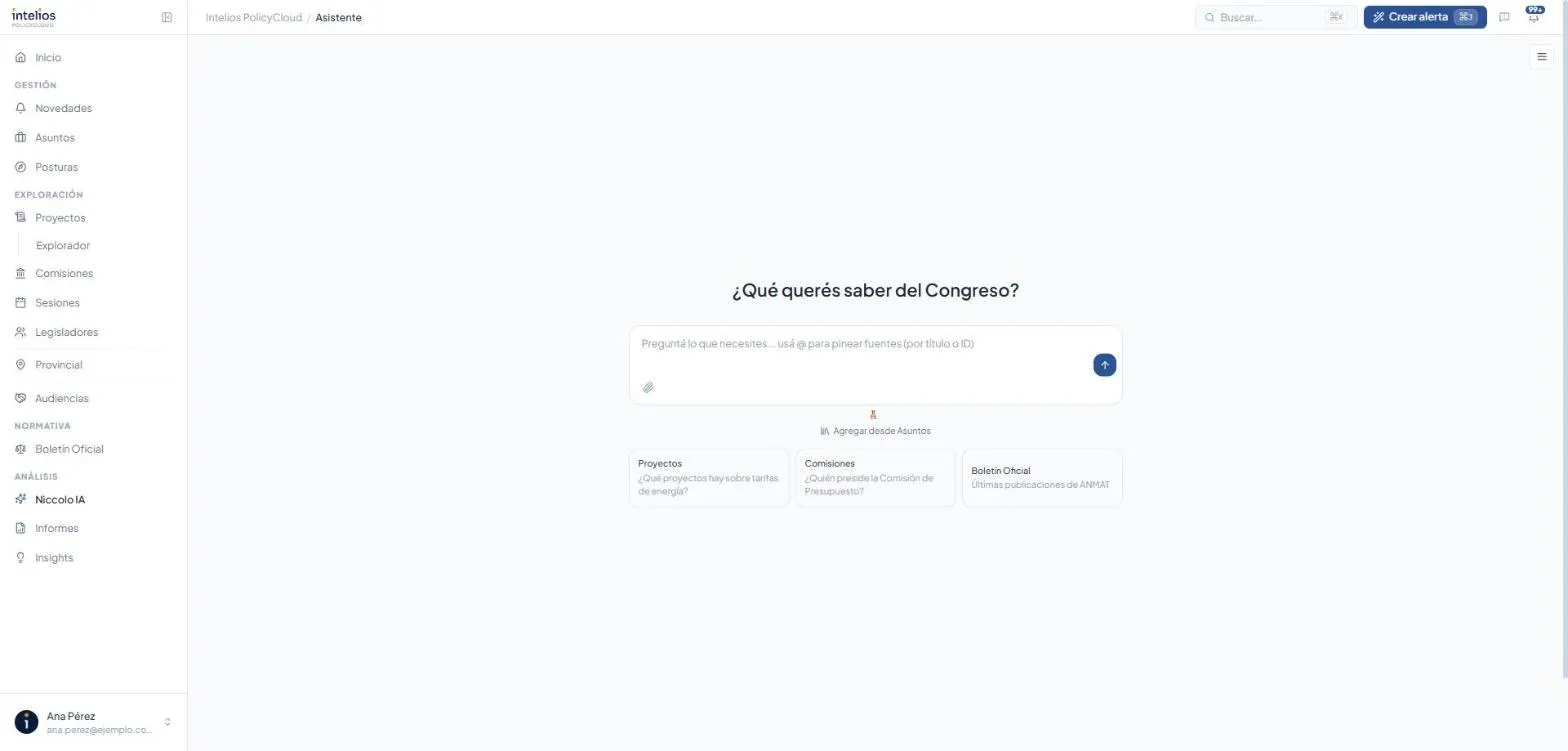
Niccolo es el asistente de Intelios. Le preguntás en lenguaje natural y responde con datos de Intelios, citando la ficha de donde sale cada dato. Está en Análisis → Niccolo IA.
Qué le podés preguntar
Sección titulada «Qué le podés preguntar»- Preguntas concretas: “¿Qué proyectos hay sobre etiquetado frontal en Diputados?”, “¿Quién preside la Comisión de Presupuesto?”, “¿Cómo votó tal legislador la ley X?”.
- Resúmenes: “Resumime qué pasó este mes con los proyectos de energía”.
- Comparaciones: “¿En qué se diferencian estos dos proyectos?”.
- Tablas: “Armá una tabla con expediente, estado y comisión”.
Sobre qué fuentes responde
Sección titulada «Sobre qué fuentes responde»Sobre los datos de Intelios: proyectos y su texto, legisladores, bloques (con su historia), comisiones y sus reuniones, dictámenes, sesiones y votaciones, y el Boletín Oficial. Además, sobre los archivos que le adjuntes.
No busca en internet.
La pantalla
Sección titulada «La pantalla»| Elemento | Qué hace |
|---|---|
| Caja de pregunta | Escribís la consulta. Con @ fijás una fuente |
| Clip | Adjunta un archivo |
| Agregar desde Asuntos | Suma un Asunto entero como contexto |
| Sugerencias | Preguntas de ejemplo para empezar |
| Conversaciones (arriba a la derecha) | Abre el panel con tus conversaciones |
También llegás a Niccolo desde:
- el botón Preguntale a Niccolo, abajo a la derecha en cualquier pantalla;
- Preguntar sobre un proyecto en el Explorador;
- el mismo botón de abajo a la derecha, que en cada ficha cambia de nombre según lo que estás mirando: Preguntar sobre este proyecto, sobre este legislador, sobre esta sesión, sobre esta comisión, sobre este bloque, sobre este organismo o sobre esta norma. En una reunión de comisión dice Preguntar sobre esto y responde con la reunión como contexto;
- la pestaña Preguntar de un Asunto.
Fijar fuentes con @
Sección titulada «Fijar fuentes con @»Escribí @ en la caja y buscá la entidad por título o por número: un proyecto, un legislador, una comisión, una norma. Queda fijada como fuente de la conversación. Podés fijar hasta 20; el contador te avisa cuando te acercás.
Con fuentes fijadas aparece un interruptor:
| Modo | Qué hace |
|---|---|
| Aumentado | Usa las fuentes fijadas y además el resto de los datos de Intelios |
| Solo selección | Responde solo con las fuentes fijadas |
Las citas
Sección titulada «Las citas»Cada afirmación basada en datos lleva una cita a la entidad concreta. Hacé clic en la cita para abrir la ficha.
Cómo hacer una buena pregunta
Sección titulada «Cómo hacer una buena pregunta»- Sé específico. Nombrá la cámara, el período y el tema.
- Si tenés el número de expediente, usalo, o fijá el proyecto con
@. - Pedí el formato que necesitás: una tabla, una lista, un párrafo.
- Para algo puntual, fijá la fuente en lugar de describirla, y activá Solo selección.
Conversaciones
Sección titulada «Conversaciones»El panel Conversaciones tiene Nueva conversación, un buscador y el filtro Destacadas. Cada conversación dice si es Personal o de qué Asunto es.
Al pasar el mouse sobre una conversación aparecen sus íconos: destacarla, moverla a un Asunto, renombrarla o eliminarla. Dentro de una conversación, Bifurcar sigue en una conversación nueva a partir de esa, sin tocar la original.
| Personal | De un Asunto | |
|---|---|---|
| Dónde se crea | En Niccolo IA | En la pestaña Preguntar de un Asunto |
| Quién la ve | Solo vos | Todos los que tienen acceso a ese Asunto |
Nadie fuera de tu organización ve tus conversaciones.
Guardar y exportar
Sección titulada «Guardar y exportar»- Las tablas y los documentos que genera Niccolo se pueden mandar a un Asunto y exportar a CSV.
- Las conversaciones exportadas quedan en tu nombre → Exportaciones, en JSON, TXT o PDF, con un acceso para volver a abrirlas en Niccolo.
Si una respuesta está mal
Sección titulada «Si una respuesta está mal»- Marcá el pulgar abajo en el mensaje: queda registrado para que lo revisemos.
- Repetí la pregunta fijando las fuentes con
@y con Solo selección.
Relacionados
Sección titulada «Relacionados»- Informes y Comparativas: cuándo conviene un informe en lugar de una respuesta de Niccolo.