Tu rutina de seguimiento
Esta guía es sobre la rutina: los diez minutos de cada mañana, la media hora semanal y la revisión mensual que hacen que Intelios te sirva en lugar de acumular avisos.
Antes de empezar: tu organización tiene que tener monitores. Si no, mirá Configurar Intelios.
Todos los días: diez minutos en Inicio
Sección titulada «Todos los días: diez minutos en Inicio»Abrí Inicio. Está pensado para esto.
-
Mirá Panorama. Trae lo que pasó, separado en Congreso Nacional, Legislaturas Provinciales, Movimientos y Normativa. Cada solapa tiene su contador, así que ves de un vistazo dónde hubo actividad. El selector de jurisdicción y Solo proy. de ley achican el ruido sin salir de la pantalla.
-
Resolvé Tu día. Es la lista corta de lo que espera una decisión tuya:
- Alto impacto: lo que Intelios marcó como prioritario.
- Posturas sin fijar: proyectos sobre los que tu organización todavía no se definió.
- Sin vincular a Asunto: proyectos que entraron pero no están asignados a ningún Asunto.
Cada número es un link: te lleva a la lista filtrada.
-
Revisá Próximo en agenda, si hay reuniones cercanas: las de las comisiones que seguís, más las sesiones convocadas.
-
Si hubo movimiento, abrí Novedades (Gestión → Novedades) para leer el detalle.
Leer Novedades rápido
Sección titulada «Leer Novedades rápido»- Filtrá por categoría con los chips de arriba. El chip Asuntos deja solo las novedades de proyectos guardados en tus Asuntos.
- Mostrá solo lo pendiente con Más → Solo no leídos.
- Agrupá con Más filtros → Agrupar → Por ficha para ver todo lo de un mismo proyecto junto.
- Leé el origen de cada novedad: la etiqueta dice qué coincidió (la keyword, el tema o el Asunto) y el detalle dice qué Monitor la produjo. Si algo no tiene sentido, ahí está el dato para corregirlo.
- Marcá como leído en bloque: seleccioná con las casillas y usá Marcar leídas, o el doble tilde para marcar todo.
Detalle de cada control en Novedades y alertas.
Crear un monitor
Sección titulada «Crear un monitor»Un monitor es una búsqueda con nombre que te avisa cuando aparece algo nuevo. Se arma en la pantalla Monitores.
- Andá a Monitores (app.intelios.ar/monitores) y hacé clic en Nuevo monitor. Elegí Desde cero o Desde una plantilla. Una plantilla trae keywords y temas de un sector (energía, minería, salud, fintech y otros) que después ajustás. Ver las plantillas.
- Qué busca. Sumá keywords con + keyword (varias, separadas por coma) y temas, legisladores, comisiones u organismos del Boletín Oficial con + agregar.
- Dónde. Elegí las fuentes (Proyectos, Boletín Oficial, Audiencias) y las jurisdicciones. Si querés una fuente solo en algunas jurisdicciones, abrí Personalizar por fuente.
- Para quién. Solo yo, Organización (si sos administrador) o uno de tus Asuntos.
- Revisar y guardar. Poné un nombre que tu equipo reconozca y hacé clic en Crear monitor.
Mientras armás el monitor, la columna de la derecha muestra Lo que habría encontrado en los últimos 30 días. Si el número es de cientos, el monitor va a hacer ruido: hacé las keywords más específicas o apagá fuentes. Si es cero, revisá los términos.
El detalle de cada paso está en Monitores.
Atajo: Monitor rápido
Sección titulada «Atajo: Monitor rápido»Monitor rápido en la barra superior (Ctrl+J, o ⌘J en Mac) arma un monitor en forma de oración, sin salir de la pantalla en la que estás:
- Elegí la Jurisdicción.
- En Avisame cuando, elegí Un legislador, Una comisión, Un proyecto específico o Cualquier proyecto (por tema, palabra o firmante).
- Si hace falta, sumá otra condición.
- En Avisarme por, elegí Email, Push o ambos.
- En Alcance, elegí Solo para mí o Toda la organización.
Lo que crea queda como monitor en Monitores, salvo Un proyecto específico, que queda como seguimiento del proyecto. Las keywords y los temas que cargás juntos forman un solo monitor. Desde Monitores lo editás como cualquier otro.
Desde la ficha de un proyecto, Crear un Monitor con los temas de este proyecto (en el bloque En tus Monitores) abre el Monitor rápido con los temas del proyecto ya cargados, en su jurisdicción. Revisalos antes de crear el monitor.
Seguir algo puntual
Sección titulada «Seguir algo puntual»- Un proyecto: Seguir en su ficha. Es un seguimiento, no un monitor: sus avisos se ajustan en Proyectos, en la tarjeta Seguimiento del proyecto. Si tu organización ya lo sigue, el panel dice Lo sigue tu organización. y ofrece Silenciar para mí: dejás de recibir todo aviso sobre ese proyecto, también los que te llegarían por un monitor.
- Un legislador o una comisión: Seguir en su ficha. Crea un monitor con su nombre, que después ves en Monitores. Al seguir una comisión ya quedan activados los avisos de nuevas reuniones y dictámenes.
Una vez por semana: media hora
Sección titulada «Una vez por semana: media hora»- Revisá Descubrimiento en cada Asunto. Propone proyectos y normas que encontraron los monitores del Asunto. Sumá lo que corresponde. Si algo no aplica, ajustá o desvinculá el monitor desde Criterios.
- Vaciá los pendientes. En Proyectos, los filtros sin postura, sin asignar y sin asunto son la lista de trabajo del equipo. En Posturas, el filtro Sin clasificar hace lo mismo con los legisladores.
Una vez por mes: diez minutos de mantenimiento
Sección titulada «Una vez por mes: diez minutos de mantenimiento»- Andá a Monitores, en la vista Lo que sigue la organización.
- Usá el filtro Mucho volumen: son los monitores que generan ruido. Abrilos con Editar y hacé más específica la keyword o el tema que los dispara, o apagá fuentes.
- Usá el filtro Sin actividad: son los monitores que no avisaron nada en 30 días. Pausalos, archivalos o borralos. Ver Editar, duplicar, pausar, archivar y borrar.
- Si hay varios monitores chicos sobre lo mismo, juntalos con Agrupar en un monitor.
- En Lo que me llega a mí, silenciá los monitores de la organización que a vos no te sirven, con Silenciar para mí.
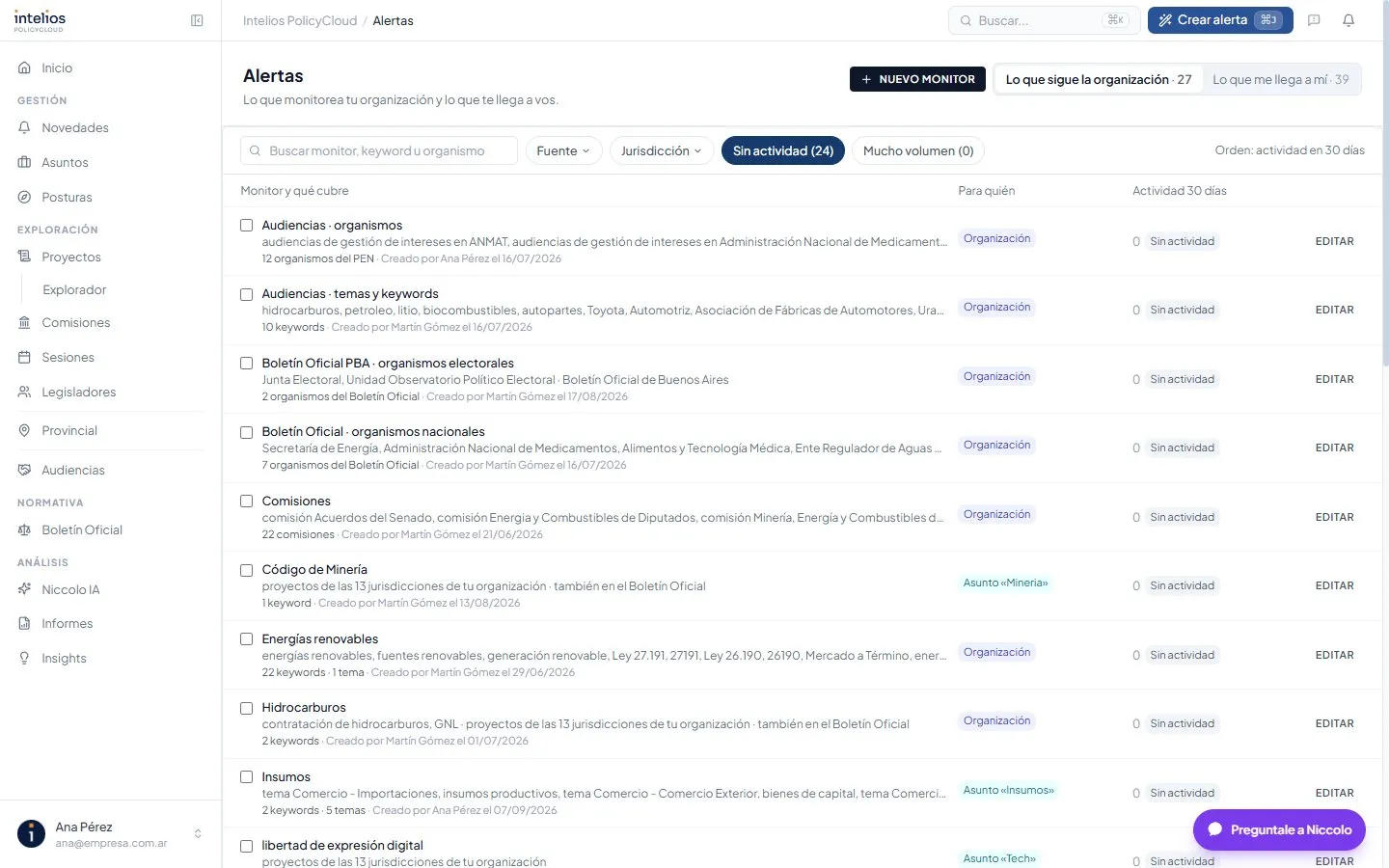
Son diez minutos, y evitan que en seis meses tengas trescientos monitores que nadie lee.
Si te llegan demasiados avisos
Sección titulada «Si te llegan demasiados avisos»Antes de borrar monitores, probá esto:
- Silenciar para mí en el monitor que te molesta, si es de la organización o de un Asunto. Se hace desde el detalle de la novedad, desde el correo o desde Monitores.
Y en tu nombre → Preferencias → Notificaciones:
- Solo proyectos de ley: saca resoluciones, declaraciones, comunicaciones y acuerdos. Es el ajuste que más ruido quita.
- Resumen diario: en lugar de un correo por hecho, uno solo por día, a la hora que elijas en Resúmenes. Se elige por fila con Ajustar, o para todas las filas con el atajo Resumen diario.
- Avisar de: en Ajustar, desmarcá los tipos de aviso que no te sirven. Por ejemplo, en Comisiones, Cambia su composición.
- Horario de silencio: el correo y el push esperan fuera de una franja que elegís, por ejemplo de noche.
- Pausar los avisos de lo que sigo: corta correo y push sin perder la configuración. Para vacaciones.
Si el ruido viene de un solo monitor, cambiá solo ese monitor: Cómo te llega → Elegir para este monitor, por ejemplo en Resumen diario. Y si te llega por correo, la baja en un clic del correo apaga el correo de esa fila. Ver Darte de baja desde el correo.
Todas las opciones en Novedades y alertas.
Resumen
Sección titulada «Resumen»| Cuándo | Qué |
|---|---|
| Todos los días, 10 min | Inicio: Panorama, Tu día y Próximo en agenda. Novedades si hubo movimiento |
| Una vez por semana, 30 min | Descubrimiento en cada Asunto. Vaciar pendientes en Proyectos y Posturas |
| Una vez por mes, 10 min | Monitores: ajustar los monitores con mucho volumen y borrar los que no tienen actividad |
Relacionados
Sección titulada «Relacionados»- Monitores: todo sobre los monitores.
- Novedades y alertas: la bandeja, los canales, las frecuencias y los interruptores.
- Gestionar un Asunto: Descubrimiento y trabajo en equipo.
- Algo no funciona: cuando no llegan los avisos o llegan demasiados.