Preparar un informe o un brief
Esta guía te ayuda a elegir la herramienta y a llegar al documento final. Hay tres caminos, según lo que necesites.
| Necesitás… | Usá |
|---|---|
| Un análisis profundo de un proyecto o de una norma del Boletín Oficial | Deep Dive |
| Una sola pregunta sobre un proyecto: qué propone, qué regula hoy, quiénes influyen, qué riesgos tiene | Un análisis de una sección, desde Generar Informes |
| Comparar dos textos | Comparativa |
| Saber cómo te afecta un proyecto o una norma | ¿Cómo me impacta? |
| Un resumen con los datos de una ficha, rápido | Exportar Ficha |
| Algo a medida que no encaja en lo anterior | Niccolo |
Antes de empezar: revisá que el perfil de tu organización esté completo (Organización → Perfil). Los informes lo usan para decir qué significa cada cosa para vos.
Un análisis de un proyecto (Deep Dive)
Sección titulada «Un análisis de un proyecto (Deep Dive)»- Abrí la ficha del proyecto.
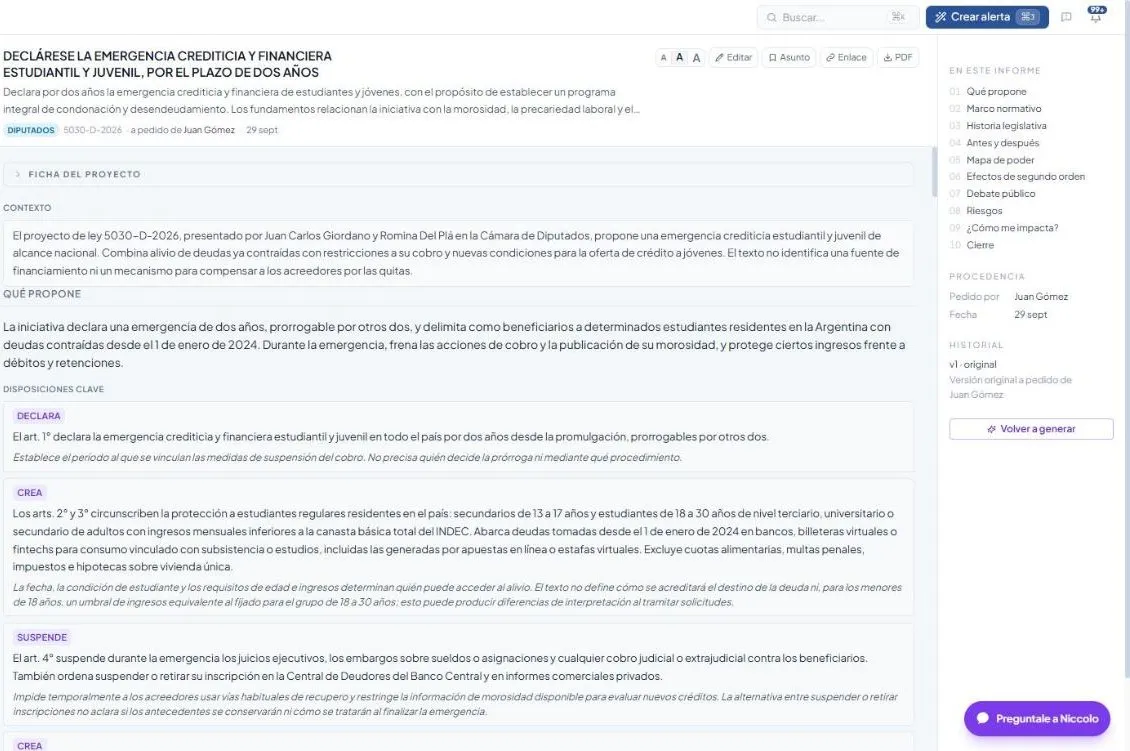
- En la Vista General, hacé clic en Generar Informes → Deep Dive.
- En el panel, desmarcá las secciones que no te interesan. Vienen todas marcadas.
- Si querés, escribí una consigna. Por ejemplo: “analizalo para una empresa distribuidora de gas del NOA”. Cuanto más concreta, más útil el resultado.
- Esperá: las secciones aparecen a medida que se generan. No hace falta quedarse en la pantalla.
- Abrilo en Análisis → Informes.
- Revisalo. Si una sección necesita ajustes, usá Editar: el cambio queda como versión nueva.
- Descargalo con PDF, copiá el Enlace para tu equipo o guardalo en un Asunto.
Un análisis de una norma (Deep Dive)
Sección titulada «Un análisis de una norma (Deep Dive)»- Abrí la norma en el Boletín Oficial (Ver detalle).
- Al pie del Resumen ejecutivo, hacé clic en Deep Dive.
- Desmarcá las secciones que no te interesan.
- Esperá a que se generen las secciones y abrí el informe en Análisis → Informes.
Las secciones de una norma no son las de un proyecto: ver Deep Dive de una norma.
Una sola sección
Sección titulada «Una sola sección»Si no necesitás el Deep Dive entero, Generar Informes ofrece cada análisis por separado: Qué propone, Marco normativo, Historia legislativa, ¿Cómo me impacta?, Antes y después, Mapa de poder y Riesgos. Tarda menos y queda también en Análisis → Informes.
Comparar dos textos (Comparativa)
Sección titulada «Comparar dos textos (Comparativa)»- Abrí la ficha de uno de los proyectos.
- En la Vista General, hacé clic en Comparar y elegí el otro texto: otro proyecto o la ley vigente.
- Abrí la comparativa en Análisis → Informes.
- Leé primero las Diferencias: es lo que se negocia.
El impacto en tu organización (¿Cómo me impacta?)
Sección titulada «El impacto en tu organización (¿Cómo me impacta?)»- De un proyecto: en la ficha, Generar Informes → ¿Cómo me impacta?.
- De una norma: abrila en el Boletín Oficial (Ver detalle) y hacé clic en Cómo me impacta, al pie del resumen.
El análisis queda también en Análisis → Informes.
Un brief para una reunión
Sección titulada «Un brief para una reunión»Para reunirte con un legislador, o para llevar a una reunión de comisión:
- Abrí la ficha del legislador, del proyecto, de la reunión, de la sesión o de la norma.
- Hacé clic en Exportar Ficha. En una norma del Boletín Oficial está dentro de Más.
- Elegí qué secciones incluir.
- Elegí el formato:
- PDF: para leer o mandar tal cual.
- Word: para retocarlo antes de mandarlo.
- Markdown: texto simple, para pegar en Notion o Slack.
El archivo queda en tu nombre → Exportaciones.
Algo a medida (Niccolo)
Sección titulada «Algo a medida (Niccolo)»Si necesitás algo que no es ninguno de los anteriores (una tabla con varios proyectos, un resumen del mes de un Asunto), pedíselo a Niccolo:
- Abrí Niccolo IA, o la pestaña Preguntar de un Asunto.
- Fijá las fuentes con
@. - Pedí el formato: “armá una tabla con expediente, estado y comisión”.
- Revisá las citas antes de usar el resultado.
Las tablas se pueden exportar a CSV o mandar a un Asunto.
Relacionados
Sección titulada «Relacionados»- Informes y Comparativas: cada tipo de informe y sus secciones.
- Niccolo IA: cómo hacerle buenas preguntas.
- Exportar y compartir: formatos y links.