Gestionar un Asunto
Un Asunto es un espacio de trabajo: reúne los proyectos, legisladores, comisiones, normas y documentos de un mismo tema. “Renovables”, “Envases”, “Reforma laboral”: cada línea de trabajo de tu equipo es un Asunto.
Si el Explorador es donde buscás y Proyectos es tu cartera, el Asunto es donde se trabaja.
Cuándo crear un Asunto
Sección titulada «Cuándo crear un Asunto»Seguir un proyecto sirve para enterarte de lo que pasa. Un Asunto sirve cuando hay que hacer algo: asignar un responsable, fijar postura y prioridad, coordinar al equipo, dejar registro.
Creá un Asunto cuando:
- es un tema que vas a sostener en el tiempo;
- involucra más de un proyecto;
- trabaja más de una persona sobre él.
Un buen Asunto tiene un límite claro. Si no podés explicar en una frase qué entra y qué no, probablemente sean dos Asuntos.
Paso 1: Crear el Asunto
Sección titulada «Paso 1: Crear el Asunto»-
Andá a Gestión → Asuntos y hacé clic en Nuevo Asunto.
-
Completá el panel:
Campo Qué poner Nombre (obligatorio) Corto y reconocible, por ejemplo “Envases”. Al lado elegís un ícono Descripción El objetivo del seguimiento Color Para reconocerlo en las listas Visibilidad Equipo (lo ve toda la organización) o Privado (solo vos) -
Confirmá.
El Asunto no pide jurisdicciones. Su jurisdicción sale sola de sus monitores y de lo que guardes en él (ver el paso 3).
Paso 2: Escribir el resumen
Sección titulada «Paso 2: Escribir el resumen»Al abrir el Asunto, arriba de todo está Resumen del asunto, vacío. Hacé clic en Editar resumen y escribí por qué seguís este tema.
Es una sola vez. Es lo que va a leer quien se sume al equipo en seis meses.
Paso 3: Sumar elementos
Sección titulada «Paso 3: Sumar elementos»Hay dos caminos. Conviene usar los dos.
Manual. Con + Agregar, abajo a la derecha dentro del Asunto, buscás un proyecto, legislador, comisión o norma, lo previsualizás y lo agregás. También podés hacerlo desde la ficha de cada elemento: en un proyecto, Guardar en el bloque Asuntos de la columna derecha. Si el elemento ya estaba en el Asunto, no se duplica.
Automático: Descubrimiento. En la Vista general, el bloque Descubrimiento te propone proyectos y normas nuevos que encontraron los monitores del Asunto y que todavía no guardaste. Cada uno dice por qué coincide: “por tema Energía – Energías Renovables” o “por keyword ‘eólico’”. Tiene dos solapas, Proyectos y Normativa.
Un Asunto recién creado no tiene monitores, así que Descubrimiento arranca vacío. Para que traiga algo, conectale uno o más monitores.
Conectar monitores al Asunto
Sección titulada «Conectar monitores al Asunto»Un Asunto se alimenta de dos tipos de monitor:
| Monitor de la organización vinculado | Monitor del Asunto | |
|---|---|---|
| Qué es | Un monitor que ya existe para toda la organización y que el Asunto también lee | Un monitor creado para este Asunto, con Para quién = el Asunto |
| A quién le avisa | A toda la organización, como antes de vincularlo. Vincularlo no cambia a quién le llegan sus avisos | Depende del Asunto: ver A quién le avisa un monitor del Asunto |
| Cómo se suma | Agregar un monitor → Vincular | Crear un monitor para este Asunto |
| Cómo se saca | Desvincular: deja de traer novedades a este Asunto y sigue avisando a la organización | Se pausa o se borra desde Monitores |
| En la lista figura | Con su nombre | Con la marca Del Asunto |
Las dos puertas están en el mismo lugar:
- en Descubrimiento → Criterios, donde cada monitor del Asunto aparece como un chip (la cruz desvincula), o
- en Configurar → Monitores vinculados.
Para vincular:
- Hacé clic en Agregar un monitor.
- Buscá el monitor de tu organización que te interesa.
- Hacé clic en Vincular. El botón pasa a Vinculado.
- Cerrá con Listo.
Para crear uno propio, Crear un monitor para este Asunto abre la pantalla de un monitor nuevo con el Asunto ya elegido en Para quién. Al guardarlo, volvés al Asunto. El detalle de cada paso está en Monitores.
Solo se vinculan monitores de la organización. Un monitor Solo yo o de otro Asunto no aparece en la lista. Un monitor pausado no trae nada hasta que lo reanudes.
A quién le avisa un monitor del Asunto
Sección titulada «A quién le avisa un monitor del Asunto»Un Asunto no tiene una lista de participantes. Los avisos de un monitor creado para el Asunto llegan según cómo está configurado el Asunto:
| El Asunto es… | Le llega a |
|---|---|
| Equipo, con Avisar a todo el equipo prendido | Todos los miembros de la organización |
| Equipo, con Avisar a todo el equipo apagado | Solo a quien creó el Asunto |
| Privado | Solo a quien creó el Asunto |
| Archivado | Nadie |
Quien usa Silenciarlo para mí deja de recibirlos. Los dos ajustes están en Configurar → Notificaciones.
Paso 4: Trabajar con el tablero
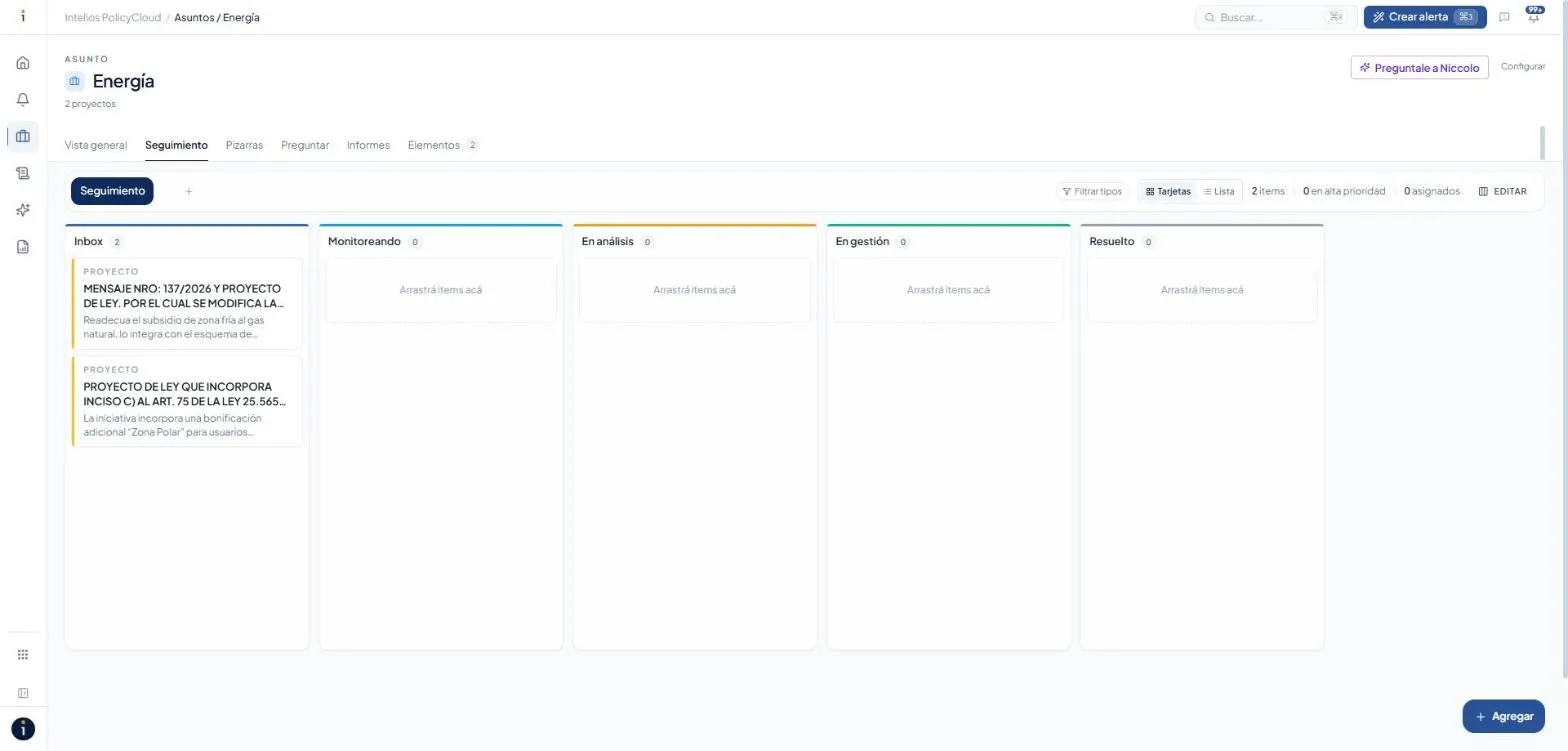
Sección titulada «Paso 4: Trabajar con el tablero»La pestaña Seguimiento es un tablero con una columna por etapa de trabajo. Arranca con Inbox, Monitoreando, En análisis, En gestión y Resuelto. Cada elemento es una tarjeta.
- Mové las tarjetas arrastrándolas de una columna a otra.
- Abrí una tarjeta para categorizarla:
- Postura: Favorable, Neutral o Desfavorable.
- Prioridad: Alta, Media o Baja.
- Impacto: Alto, Medio o Bajo. Solo en proyectos.
- Etapa: la columna del tablero.
- Responsable: un miembro del equipo.
- Deadline: la fecha límite.
- Nota del equipo: contexto, decisiones, contactos.
- Pendientes: tareas concretas sobre ese elemento.
- Usá las vistas. Arriba del tablero podés crear otras vistas además de Seguimiento, filtrar por tipo y pasar de Tarjetas a Lista.
Postura y prioridad son independientes: la postura dice qué opina tu organización, la prioridad cuánto le importa. Podés estar a favor de algo que no es prioritario.
Las columnas son tuyas
Sección titulada «Las columnas son tuyas»Las cinco columnas de arranque son una sugerencia. Podés armar las etapas de tu equipo: Por presentar, En comisión, Esperando respuesta, lo que te sirva.
- Hacé clic en Editar, arriba del tablero, con la vista en Tarjetas.
- Cambiá las columnas:
- Renombrar: escribí sobre el nombre de la columna.
- Agregar: Agregar columna.
- Reordenar: arrastrá la columna desde su manija.
- Borrar: la papelera de la columna. Sus tarjetas pasan a Inbox.
- Hacé clic en Listo.
Inbox no se renombra ni se borra: es donde caen las tarjetas nuevas. Cada vista tiene sus propias columnas.
Pendientes
Sección titulada «Pendientes»Un pendiente es una tarea concreta sobre un elemento del Asunto: pedir reunión con la asesora, mandar la minuta.
- Abrí la tarjeta del elemento en Seguimiento.
- En Pendientes, escribí la tarea en Agregar pendiente… y apretá Enter.
- Elegí el responsable y la fecha de la tarea.
- Cuando esté hecha, marcala con la casilla.
En Vista general, la tarjeta Pendientes junta dos cosas:
- Arriba: las tarjetas del Seguimiento que están en las columnas que cuentan como pendientes, agrupadas por columna.
- Checklist: los pendientes abiertos del Asunto, primero los que vencen antes. Hacé clic en uno para abrir su tarjeta.
Qué columnas cuentan se elige con Columnas, en la misma tarjeta, o en Configurar → Qué cuenta como pendiente. Es el mismo ajuste.
Paso 5: Compartir con el equipo
Sección titulada «Paso 5: Compartir con el equipo»Si creaste el Asunto como Privado, compartilo desde Configurar → Visibilidad. Solo quien lo creó puede cambiar la visibilidad.
En Configurar → Notificaciones:
- Avisar a todo el equipo: las novedades del Asunto le llegan a toda la organización.
- Silenciarlo para mí: dejás de recibir los avisos de este Asunto vos, sin cambiar nada para el resto.
En Novedades, el chip Asuntos deja solo las novedades de proyectos guardados en los Asuntos que ves: los del equipo y tus privados.
Paso 6: Cerrar el Asunto
Sección titulada «Paso 6: Cerrar el Asunto»Cuando el tema termina, andá a Configurar → Ciclo de vida:
- Archivar asunto lo saca de la lista y corta las notificaciones. No borra nada y se puede deshacer.
- Eliminar asunto lo borra con todo lo que tiene. No se puede deshacer.
Si dudás, archivá.
Qué sigue
Sección titulada «Qué sigue»- Asuntos y Pizarras: qué es cada pestaña, bloque y opción del Asunto.
- Mapear legisladores y posturas: clasificar a los legisladores para tu organización.
- Tu rutina de seguimiento: cómo sostener el trabajo día a día.