Comisiones
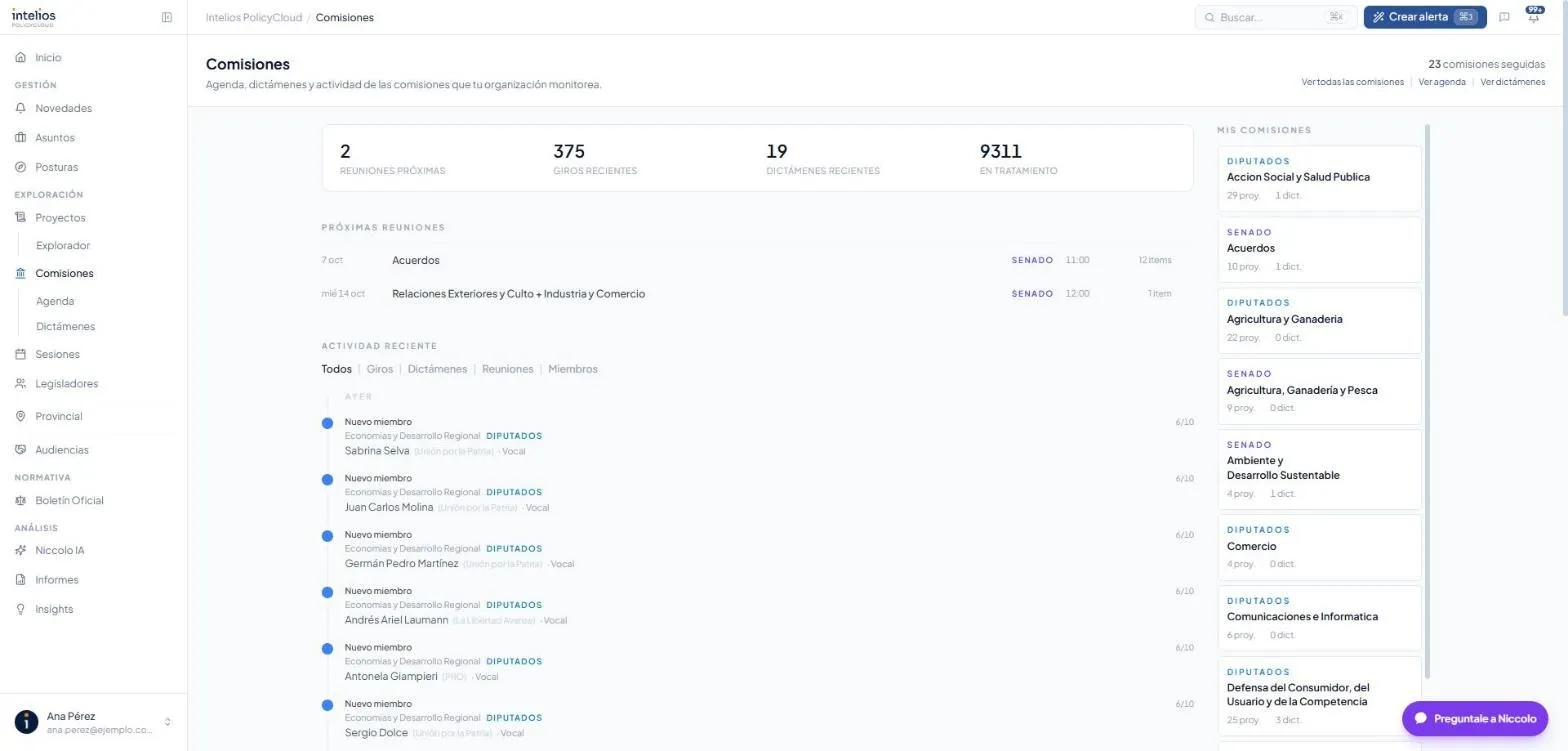
Exploración → Comisiones muestra la actividad de las comisiones que seguís: reuniones, giros, dictámenes y cambios de integrantes. Tiene tres secciones: Panel, Agenda y Todas las comisiones.
El panel de Comisiones
Sección titulada «El panel de Comisiones»Arriba está la barra Panel · Agenda · Todas las comisiones y, a la derecha, un buscador de comisiones. Cada resultado del buscador trae Seguir.
El panel se arma con las comisiones que seguís:
| Bloque | Qué muestra |
|---|---|
| La próxima en tus comisiones | La próxima reunión de tus comisiones, con su temario al costado. Ver reunión abre la reunión y Ver comisión, la ficha |
| Para mirar esta semana | Otras reuniones de la semana en tus comisiones. Ver la agenda completa abre la agenda |
| Reuniones recientes | Las reuniones de las Últimas 2 semanas. Novedades de mis comisiones → abre Novedades con esas comisiones |
| Dictámenes recientes | Los dictámenes de tus comisiones en los Últimos 90 días. Ver todos en el explorador abre el explorador de dictámenes |
| Comisiones seguidas | Tus comisiones, con el total al lado del título |
Columnas de Comisiones seguidas:
| Columna | Qué muestra |
|---|---|
| Comisión | El nombre y la cámara. Si la comisión entra por un Monitor o por un Asunto, lo indica |
| Próxima reunión | Fecha y hora de la próxima reunión |
| Giros 30 d | Proyectos girados a la comisión en los últimos 30 días |
| 12 semanas | Barras con los giros de cada semana |
| Dict. 90 d | Dictámenes emitidos en los últimos 90 días. Una raya en lugar del número indica que esa legislatura no publica dictámenes por comisión |
| Preside | Quién la preside |
Cada fila tiene dos acciones:
- Editar seguimiento abre el panel de avisos de esa comisión.
- Dejar de seguir (el ícono) la saca de tus comisiones. Siempre podés quitar tu seguimiento personal. El de la organización lo quita solo quien la administra. Una comisión que entra por un Monitor o por un Asunto no tiene Dejar de seguir: se quita desde ese Monitor o ese Asunto.
Si todavía no seguís ninguna comisión, el panel muestra Empezá por las comisiones que te importan, con el buscador y las próximas reuniones de la semana.
Las comisiones que sigue tu organización son criterios de sus monitores, en Monitores. Las elige quien administra la organización. Ver Monitores.
Todas las comisiones
Sección titulada «Todas las comisiones»Todas las comisiones es el catálogo de las comisiones de las jurisdicciones de tu organización. Las que seguís van arriba. Se filtra por Seguimiento, Búsqueda, Jurisdicción y Estado. Las columnas son las del panel, más Integr. (integrantes hoy) y Vigentes (proyectos vigentes girados a la comisión).
La ficha de una comisión
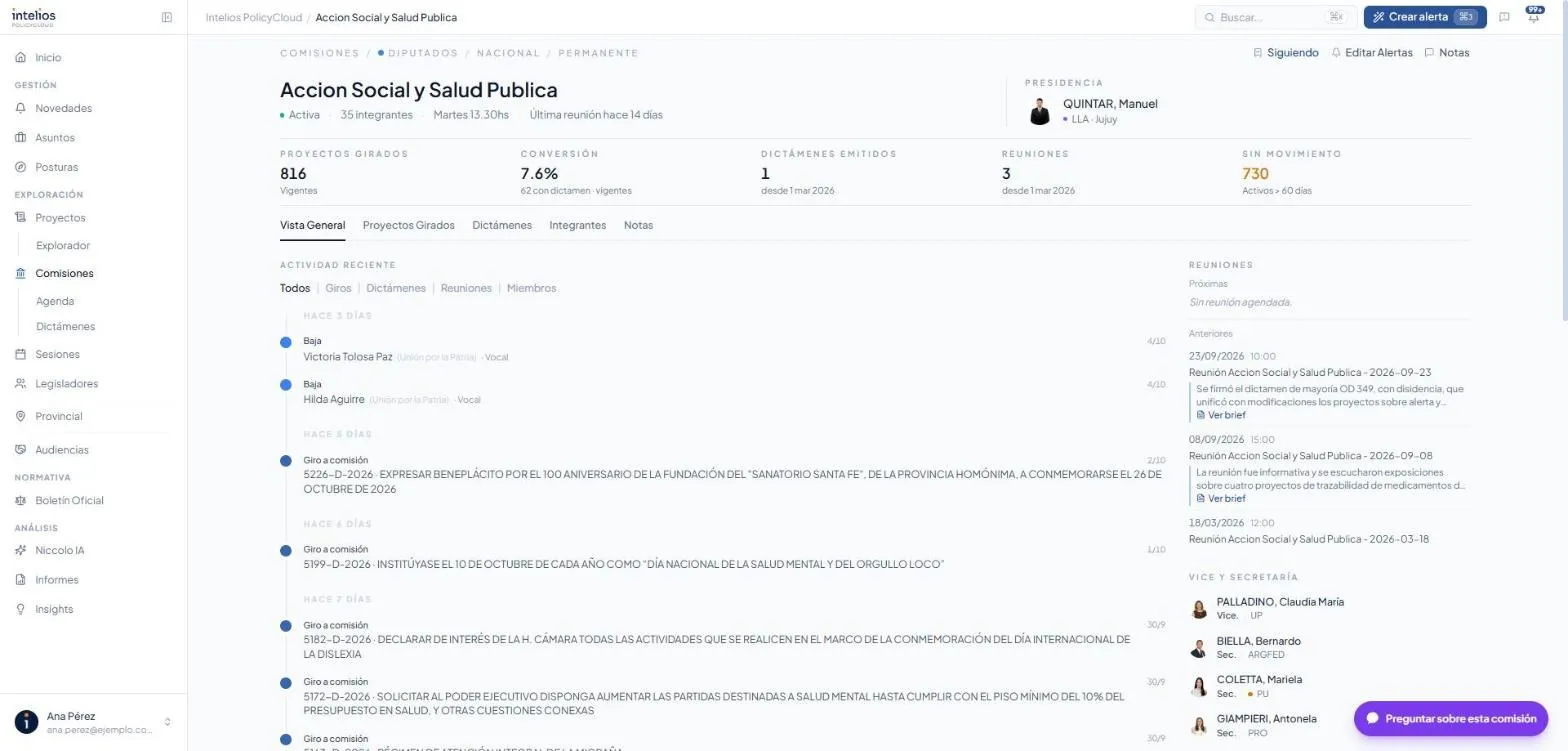
Sección titulada «La ficha de una comisión»Encabezado
Sección titulada «Encabezado»- La cámara y el tipo de comisión (por ejemplo, Comisión permanente).
- Una línea de estado: si está Activa o disuelta, cuántos integrantes tiene, el día y la hora habituales de reunión, la próxima reunión y cuándo fue la última.
- La composición por bloque, en una barra.
- A la derecha, quién la preside.
- Acciones: Seguir (cuando ya la seguís, dice Seguida), Editar seguimiento, Guardar en Asunto, Notas, Exportar ficha y Más (Copiar link, Compartir en Teams y Ver en la fuente oficial). Ver en la fuente oficial abre la página de la comisión en el sitio de la legislatura. Aparece solo si la comisión tiene una página propia ahí.
Quien administra la organización sigue la comisión para toda la organización. El resto la sigue para sí.
Editar seguimiento abre el panel de avisos. Si la organización sigue la comisión, el panel tiene dos niveles:
- Para mí: solo te llega a vos. No cambia lo que recibe el resto de la organización.
- Para la organización: le llega a todas las personas de la organización. Solo quien la administra puede cambiarlo.
Qué avisos hay y por qué canal llegan, en Configurar Intelios.
Abajo a la derecha, el botón de Niccolo abre la IA con la comisión como contexto.
Pestañas
Sección titulada «Pestañas»| Pestaña | Qué muestra |
|---|---|
| Resumen | Las cifras de la comisión y su actividad. Ver Resumen |
| Proyectos girados | Los proyectos que le derivaron, agrupados por su estado en la comisión. Ver todos en el explorador los abre en el Explorador |
| Dictámenes | Los dictámenes que emitió |
| Integrantes | La Mesa de la comisión (presidencia, vicepresidencia, secretaría) y el resto de los integrantes, cada uno con su bloque. Se filtra por Todos, Mesa o un bloque. También muestra suplentes, próximas integraciones e integrantes históricos |
| Posturas | Las posturas de tu organización sobre los integrantes, con su influencia. Ver Posturas en un bloque o una comisión |
| Niccolo | Una caja para preguntarle a Niccolo IA sobre la comisión, con preguntas sugeridas |
| Notas | Notas internas de tu equipo |
Resumen
Sección titulada «Resumen»| Bloque | Qué muestra |
|---|---|
| Composición | Cuántos integrantes tiene cada bloque, en un hemiciclo |
| Giros | Proyectos girados en los últimos 30 días, cuántos proyectos vigentes tiene la comisión y el gráfico Proyectos girados por mes |
| Actividad (últimos 90 días) | Reuniones realizadas, Partes (solo donde la cámara los publica) y Dictámenes, contados por Orden del Día |
| Del giro al dictamen | Cuántos días tarda un proyecto, en mediana, desde que se gira hasta que tiene dictamen. Se calcula con los dictaminados en el último año. Con pocos dictámenes, no se calcula |
| Actividad | Lo que pasó en la comisión, semana por semana. Se filtra por Todo, Reuniones, Giros, Dictámenes, Partes e Integrantes (altas, bajas y cambios de cargo). Ver actividad anterior carga las semanas previas |
| De qué trata | La descripción de la comisión o, si no hay, los temas de los proyectos girados en los últimos 12 meses |
| Autores con más proyectos girados a esta comisión | Los legisladores que más proyectos le giraron en los últimos 12 meses, como autores |
| Secretaría e información | Secretaría administrativa, sede, correo, teléfono y sitio oficial |
| Equipo de la comisión | Asesores y personal administrativo, cuando la legislatura los publica |
Si la legislatura no publica dictámenes por comisión, la ficha lo dice y no muestra Del giro al dictamen.
| Rol | Qué hace |
|---|---|
| Presidente/a | Conduce la comisión y decide cuándo convocar |
| Vicepresidente/a | Reemplaza a quien preside |
| Secretario/a | Ordena el trámite interno |
| Vocal | El resto de los integrantes |
La agenda
Sección titulada «La agenda»Comisiones → Agenda muestra las reuniones programadas y realizadas, semana por semana.
- Por día ordena las reuniones por fecha. Por comisión las agrupa por comisión, con las que seguís primero. Calendario muestra la semana en siete columnas, de lunes a domingo; cada reunión abre su página. En pantallas chicas, Calendario se ve como la lista por día.
- Las flechas pasan a la semana anterior o a la siguiente. Esta semana vuelve a la actual.
- Filtros: Todas, Comisiones seguidas, una opción por cámara del Congreso (Senado, Diputados, Bicameral) y Provincias. Cuáles aparecen depende de las jurisdicciones de tu organización.
- Buscar comisión… filtra por nombre.
- Una tira muestra cuántas reuniones hay cada día de la semana.
- Incluir canceladas y postergadas suma las reuniones que no se hacen en la fecha prevista.
Cada reunión muestra la hora, la cámara, el temario y, cuando existen, Brief y Video.
El detalle de una reunión
Sección titulada «El detalle de una reunión»Encabezado
Sección titulada «Encabezado»- Si es una Reunión de comisión o una Reunión conjunta, con las comisiones que participan. Cada una lleva a su ficha.
- El temario como título.
- Una línea de estado: si la reunión se hizo, sigue programada o se canceló, y el estado de los documentos (Citación publicada, Acta pendiente o Acta disponible).
- Expositores, cuando se conocen.
- Si la reunión se reprogramó, un aviso con la fecha u hora anterior y la nueva.
- A la derecha: fecha, hora (o duración, si ya se hizo), cuánto falta o cuánto pasó, y la sala.
Acciones:
| Acción | Qué hace |
|---|---|
| Seguir | Abre el panel Seguir reunión: Avisos de esta reunión, En un asunto y Alertas de dictamen. Guardar cambios cierra el panel y el botón pasa a Seguida |
| Notas | Abre la pestaña Notas |
| Exportar ficha | Genera la ficha de la reunión. Ver Exportar y compartir |
| Más | Copiar link, Compartir en Teams (y Enviar a Slack si tu organización lo tiene), Agendar en calendario, Descargar acta (cuando la reunión ya se hizo y el acta está publicada) y Ver en la fuente oficial (el parte o la nota de la comisión en la fuente) |
Abajo a la derecha, el botón de Niccolo abre la IA con la reunión como contexto: el temario, las comisiones, la fecha, el estado, los invitados y, si hay parte de Diputados, qué hizo la comisión con cada proyecto.
Pestañas
Sección titulada «Pestañas»La página de una reunión se ordena en pestañas, según el momento:
| Pestaña | Qué muestra | Cuándo aparece |
|---|---|---|
| Temario | El Motivo de la citación y el Orden del día. Cada proyecto aparece con su tarjeta de proyecto (número, título, autores y estado) y lleva a su ficha. Vista detalle suma el resumen ejecutivo de cada proyecto | Siempre |
| Parte | El parte de la comisión publicado por Diputados, ordenado: qué hizo la comisión con cada proyecto, con su tarjeta, el resultado y el enlace al dictamen. Muestra solo las órdenes del día que salieron de esta reunión. Ver el parte original abre el documento de la Cámara | Reuniones de Diputados con parte publicado |
| Transmisión | El video de la reunión (Registro audiovisual) | Siempre |
| Brief | Un resumen de lo que pasó en la reunión, escrito por Intelios con IA a partir del video, con los expositores. Cada cita lleva al segundo exacto del video | Cuando la reunión terminó. Si el brief todavía no está, la pestaña lo dice. Terminada la reunión, abre primero |
| Posiciones | Qué postura fijó cada legislador que habló, agrupado por bloque, y las Firmas para el dictamen | Cuando hay brief |
| Cambios al texto | Los cambios al articulado que se pidieron, por artículo o en tabla | Cuando hay brief |
| Notas | Notas internas de tu equipo sobre la reunión | Siempre, al final |
Panel lateral
Sección titulada «Panel lateral»A un costado están siempre, en este orden:
- Documentación: la citación, el acta y la versión taquigráfica, cuando se publican. Los PDF se abren en un visor.
- Composición por bloque de los integrantes.
- Autoridades de la comisión y el resto de los integrantes, por bloque. Con brief, cada integrante lleva un punto con su postura en esa reunión. Gris indica que no habló.
En el celular, el panel se abre con el botón Integrantes.
Preguntas frecuentes
Sección titulada «Preguntas frecuentes»¿Cómo me entero de nuevas reuniones o dictámenes de una comisión? Seguila con Seguir. Al seguirla quedan activados los avisos de reuniones y dictámenes. El canal y la frecuencia, en Configurar Intelios.
¿Qué pasa si una reunión se suspende o se reprograma? Si cambia la fecha o la hora, la página de la reunión lo avisa con Esta reunión se reprogramó. y el dato anterior tachado. Si la reunión se suspende y la comisión convoca otra con el mismo proyecto, el movimiento del proyecto dice a qué día y hora pasó. Para ver también las reuniones suspendidas en la agenda, prendé Incluir canceladas y postergadas.
¿Son bicamerales la OPC y la Biblioteca del Congreso? Sí. La Comisión de Supervisión Parlamentaria de la OPC y la Administradora de la Biblioteca del Congreso figuran como Bicameral, con integrantes de las dos cámaras.
¿Cómo agrego una reunión a mi calendario?
En el detalle de la reunión, Más → Agendar en calendario descarga un archivo .ics que abre Outlook, Google Calendar o Apple Calendar.
¿Cómo agrego una comisión a un Asunto? Desde la ficha de la comisión, con Guardar en Asunto. También desde el Asunto, con + Agregar.
¿Dónde veo todos los dictámenes? En Comisiones → Dictámenes, o en app.intelios.ar/dictamenes.