Configurar Intelios
Esta guía te lleva de una cuenta nueva a recibir novedades útiles. Es la configuración que hacés una vez: todo lo que ves después en Novedades, en Inicio o en los informes sale de acá.
Antes de empezar:
- Los pasos 1, 2 y 4 los hace un administrador de la organización. Si no lo sos, andá directo al paso 3.
- Si todavía no sabés cómo está ordenado el menú, leé Qué es Intelios y cómo está ordenado.
El alta: lo que pide Intelios la primera vez
Sección titulada «El alta: lo que pide Intelios la primera vez»La primera vez que entrás, Intelios te lleva por un asistente de alta que cubre estos mismos pasos. Tiene cuatro etapas: Cuenta, Organización, Personal y Primer vistazo.
- Cuenta: tu contraseña y tus datos profesionales.
- Organización (solo administradores): Perfil de la organización, Comisiones de interés y Tu primer Monitor. Ese monitor le avisa a toda la organización. Es opcional: Ahora no lo saltea.
- Personal (cada persona):
- Monitores de la organización: la lista de los monitores que ya le avisan a todo el equipo, también a vos. Solo se leen.
- Tu primer Monitor (para un administrador, Un Monitor solo para vos): un monitor cuyos avisos te llegan solo a vos. Es opcional: Ahora no lo saltea. Se arma igual que en la pantalla Monitores, con Qué busca y un nombre, y se crea con Crear Monitor.
- Autenticación en dos pasos, si tu organización la exige.
- Notificaciones: cómo te llegan los avisos.
- Primer vistazo: Tu cuenta está lista resume cuántos monitores te avisan. Entrar a Intelios abre la app.
Si un miembro entra antes de que un administrador configure la organización, ve Tu cuenta aún no está lista hasta que el administrador termine.
Al entrar por primera vez, Intelios muestra un recorrido de cinco pasos por el menú: Monitores, Novedades, Asuntos, Niccolo IA y Búsqueda rápida (Ctrl+K, o ⌘K en Mac). Lo repetís cuando quieras con Recorrer Intelios, en Preferencias → Herramientas.
Paso 1: Completá el perfil de tu organización
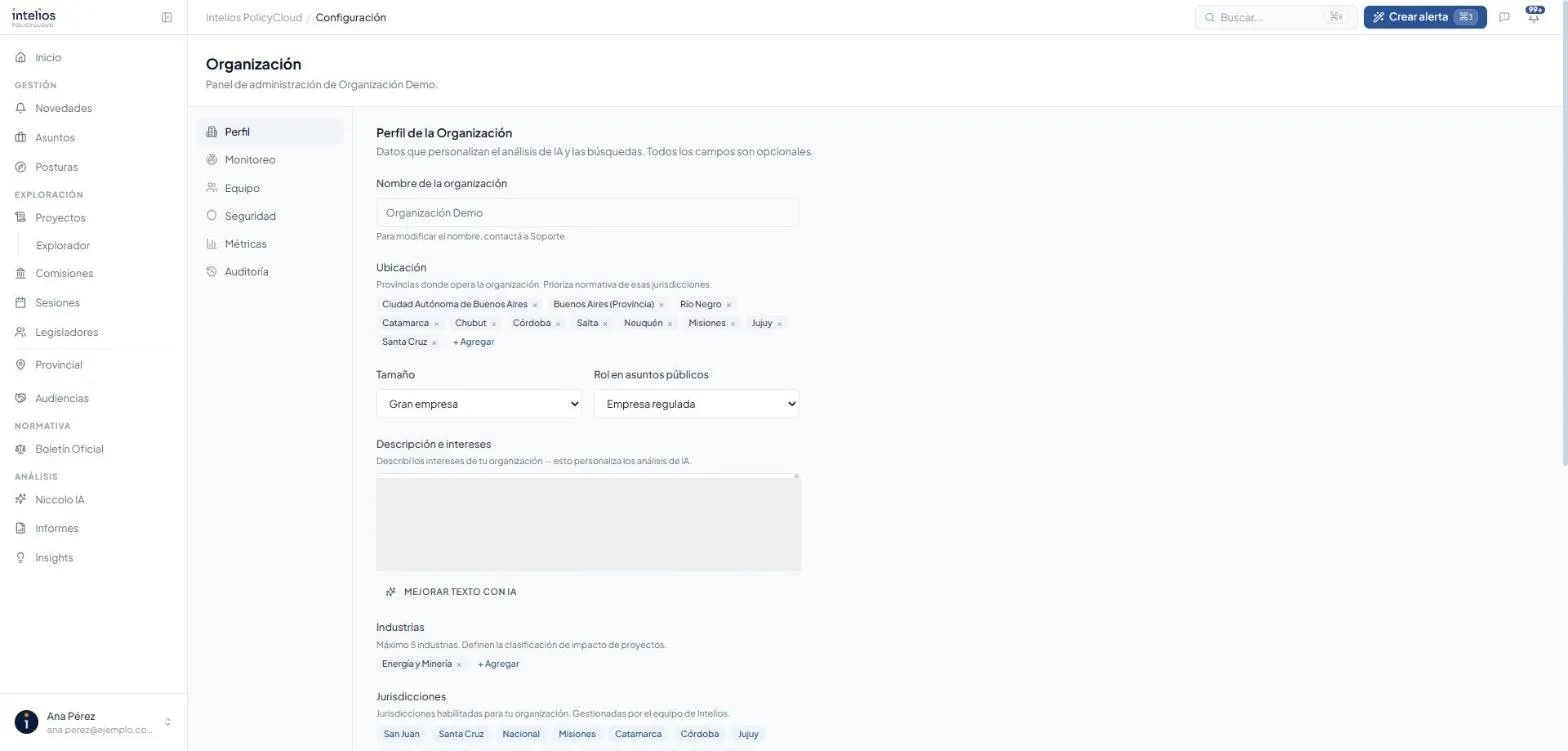
Sección titulada «Paso 1: Completá el perfil de tu organización»Andá a tu nombre → Organización → Perfil.
Esta pantalla no es burocracia: todos los datos que cargues acá se usan para personalizar los informes que genera la IA. Un perfil vacío da informes genéricos.
| Campo | Qué poner |
|---|---|
| Nombre de la organización | No se edita desde acá. Si está mal, escribile a Soporte |
| Ubicación | Las provincias donde opera tu organización. Intelios prioriza la normativa de esas jurisdicciones |
| Tamaño | PyME, Mediana empresa, Gran empresa o Cámara / Asociación |
| Rol en asuntos públicos | Empresa regulada, Consultoría / Lobby, Cámara empresaria u ONG / Think tank |
| Descripción e intereses | El campo más importante. Qué hace tu organización, en qué mercados y qué regulación la afecta. Mejorar texto con IA te ayuda a redactarlo |
| Industrias | Hasta cinco. Definen cómo se clasifica el impacto de cada proyecto para tu organización |
Abajo figuran las Jurisdicciones habilitadas para tu organización. Las gestiona el equipo de Intelios.
Guardá con Guardar perfil.
Paso 2: Armá los monitores de la organización
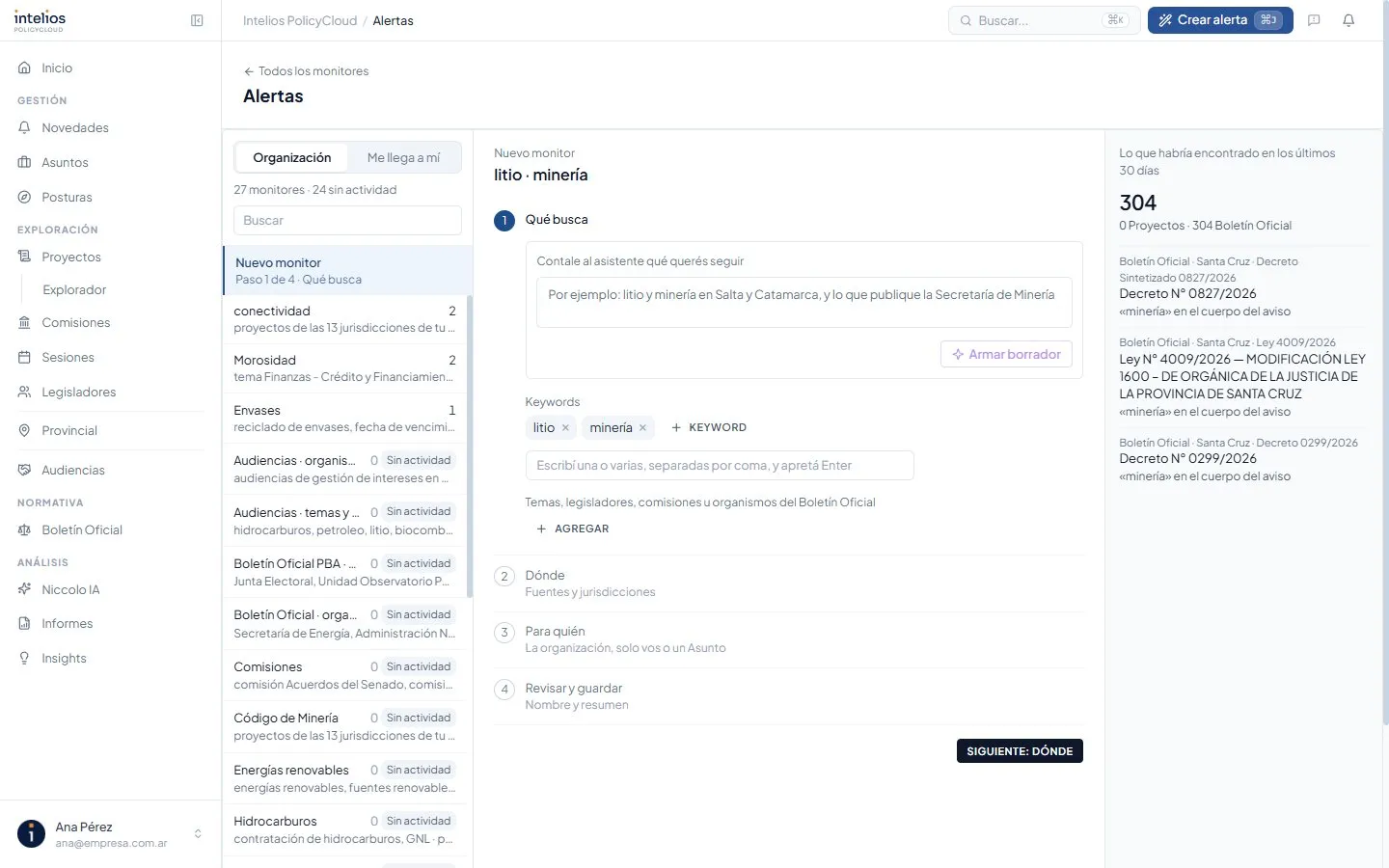
Sección titulada «Paso 2: Armá los monitores de la organización»Lo que vigila Intelios se define con monitores. Un monitor reúne qué buscar (keywords, temas, legisladores, comisiones u organismos del Boletín Oficial), dónde (fuentes y jurisdicciones) y para quién. Los monitores de la organización generan avisos para todo el equipo.
- Andá a Monitores (app.intelios.ar/monitores) y hacé clic en Nuevo monitor. Podés empezar Desde cero o Desde una plantilla de tu sector: ver las plantillas.
- En Qué busca, sumá los temas y keywords del sector. Conviene un monitor por línea de trabajo: “Litio”, “Envases”, “Reforma laboral”.
- En Dónde, elegí las fuentes (Proyectos, Boletín Oficial, Audiencias) y las jurisdicciones.
- En Para quién, elegí Organización.
- Poné un nombre claro y hacé clic en Crear monitor.
Repetí para cada línea de trabajo. El detalle de cada paso está en Monitores.
Temas o keywords
Sección titulada «Temas o keywords»- Un tema es una categoría armada por Intelios. Captura todo lo relacionado aunque no use tus palabras. Es amplio.
- Una keyword es literal. Captura esa palabra o frase en el texto. Es precisa.
Usá temas para el perímetro general, y keywords para lo específico: el nombre de tu empresa, una ley puntual, un producto. Mirá la vista previa de 30 días antes de crear el monitor: te dice si el criterio es demasiado amplio.
Elegí los tipos de proyecto
Sección titulada «Elegí los tipos de proyecto»En Organización → Monitoreo, arriba de todo, Tipo de proyecto define qué tipos entran en todos los avisos de proyectos de la organización: Proyecto de Ley, de Resolución, de Declaración, de Comunicación, Pedido de informes y otros (Ver todos los tipos). Lo que apagues acá no genera ningún aviso, venga del monitor que venga.
Paso 3: Ajustá cómo querés recibir los avisos
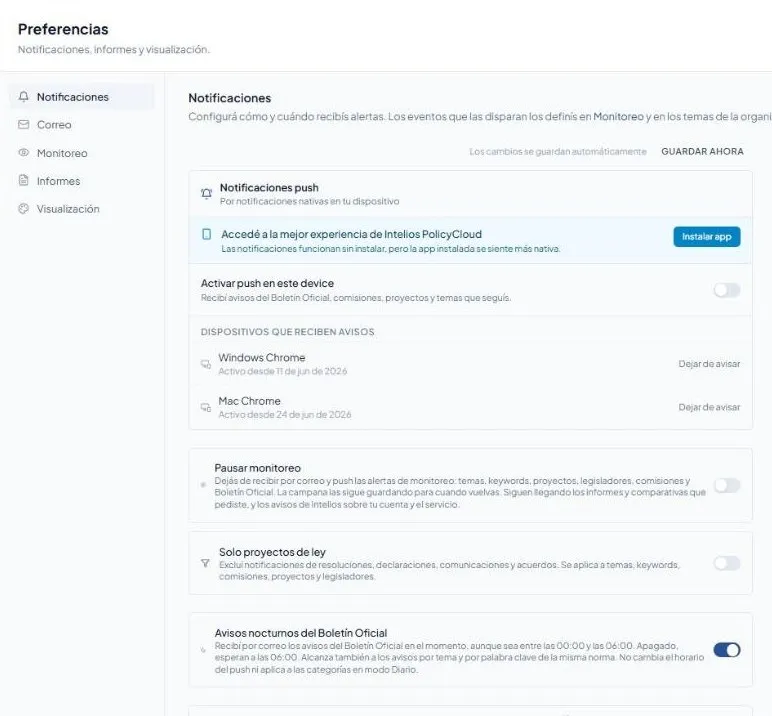
Sección titulada «Paso 3: Ajustá cómo querés recibir los avisos»Esto lo hace cada persona. Andá a tu nombre → Preferencias → Notificaciones.
- Activá el push en tu computadora o celular con el interruptor Push en este dispositivo, si querés avisos al instante. Enviarme un aviso de prueba te confirma que llega.
- Elegí un Punto de partida: Todo en el momento, Resumen diario o Nada. Pone la misma frecuencia en todas las filas.
- Revisá las filas. El bloque Seguimientos tiene una fila por tipo de cosa que seguís desde una ficha (Proyectos, Legisladores, Comisiones, Sesiones, Boletín Oficial, Audiencias). El bloque Monitores tiene una sola fila, para todo lo que traen tus monitores. Ajustar abre la frecuencia (En el momento, Resumen diario o Apagado), los canales (Correo y Push) y Avisar de, con una casilla por tipo de aviso.
- Si elegiste Resumen diario, fijá la hora en Resúmenes.
- Considerá Solo proyectos de ley. Saca resoluciones, declaraciones, comunicaciones y acuerdos de tus avisos. Es el ajuste que más ruido quita.
Los cambios se guardan solos. Si tu organización fijó valores para el equipo, arrancás con esos y cambiás solo lo tuyo.
El detalle de cada opción está en Novedades y alertas.
Paso 4: Revisá el equipo y la seguridad
Sección titulada «Paso 4: Revisá el equipo y la seguridad»En Organización → Equipo ves los miembros, su rol (Admin o Miembro) y su última actividad. Con Editar cambiás el rol de alguien. Para sumar a alguien nuevo, escribinos a soporte@intelios.ar con su nombre y correo: por ahora las invitaciones las envía el equipo de Intelios. También ves el plan, las jurisdicciones contratadas y los dominios de correo habilitados, que gestiona el equipo de Intelios.
Con Organización → Avisos del equipo fijás con qué valores de avisos arranca cada miembro. Cada miembro después cambia lo suyo en sus Preferencias. Ver Los valores del equipo.
En Organización → Seguridad podés exigir autenticación de dos factores a todos los miembros. Quien no lo tenga configurado va a tener que hacerlo al iniciar sesión. Una vez activado, el segundo factor obligatorio no se puede desactivar desde la app. Para apagarlo, escribinos a soporte@intelios.ar.
Cómo saber si quedó bien
Sección titulada «Cómo saber si quedó bien»Volvé a Inicio al día siguiente:
- Panorama debería tener novedades en sus solapas.
- Tu día debería mostrar proyectos de alto impacto o posturas sin fijar.
Si Panorama está vacío, tenés muy pocos monitores. Si trae cientos de novedades por día, son demasiados o demasiado amplios: volvé a Monitores, filtrá por Mucho volumen y recortá.
Qué sigue
Sección titulada «Qué sigue»Con esto listo, aprendé a buscar: Encontrar información.