Informes y Comparativas
Un informe es un documento generado por la IA sobre un proyecto o una norma. A diferencia de una respuesta de Niccolo, tiene una estructura fija, se edita, guarda versiones y se exporta. Todos están en Análisis → Informes.
Informe o respuesta de Niccolo
Sección titulada «Informe o respuesta de Niccolo»| Respuesta de Niccolo | Informe | |
|---|---|---|
| Qué es | Una conversación | Un documento entregable |
| Estructura | Libre | Secciones fijas |
| Se edita | No | Sí, sección por sección |
| Versiones | No | Sí |
| Para qué | Resolver una duda ahora | Preparar algo para mandar o archivar |
Tipos de informe
Sección titulada «Tipos de informe»| Tipo | Sobre qué | Qué trae |
|---|---|---|
| Deep Dive | Un proyecto o una norma del Boletín Oficial | El análisis largo, de qué propone o dispone a cómo te impacta (ver abajo) |
| Análisis de una sección | Un proyecto | Una sola sección del Deep Dive, por ejemplo Qué propone, Marco normativo, Historia legislativa, ¿Cómo me impacta?, Antes y después, Mapa de poder o Riesgos. Se pide desde Generar Informes en la ficha |
| ¿Cómo me impacta? | Un proyecto o una norma del Boletín Oficial | Qué significa ese texto para tu organización |
| Comparativa | Dos textos: dos proyectos, o un proyecto y una ley vigente | Síntesis, diferencias, coincidencias y una recomendación |
| Análisis de una reunión de comisión | Una reunión de comisión | El análisis de lo que se trató, si tu organización tiene esa función habilitada |
Un informe puede pedirse a pedido: con una consigna tuya, por ejemplo “analizalo para una empresa fintech de tarjetas de crédito”. La consigna queda a la vista como Enfoque solicitado.
Los informes usan el perfil de tu organización (Organización → Perfil) para personalizar el análisis. Cuanto más completo el perfil, mejor el informe.
La lista de informes
Sección titulada «La lista de informes»A la izquierda, todos los informes de tu organización, agrupados por Proyecto o por Fecha, con buscador. Cada uno muestra el tipo, la consigna si la tiene, quién lo pidió o editó por última vez, la versión y la fecha.
Al elegir uno, se abre a la derecha.
Leer un informe
Sección titulada «Leer un informe»Arriba del informe:
| Botón | Qué hace |
|---|---|
| A A A | Cambia el tamaño de la letra |
| Editar | Edita el texto |
| Asunto | Guarda el informe en un Asunto |
| Enlace | Copia el link al informe |
| Descarga el informe en PDF |
Debajo, el Enfoque solicitado (si lo hay), la Ficha del proyecto (desplegable) y las secciones.
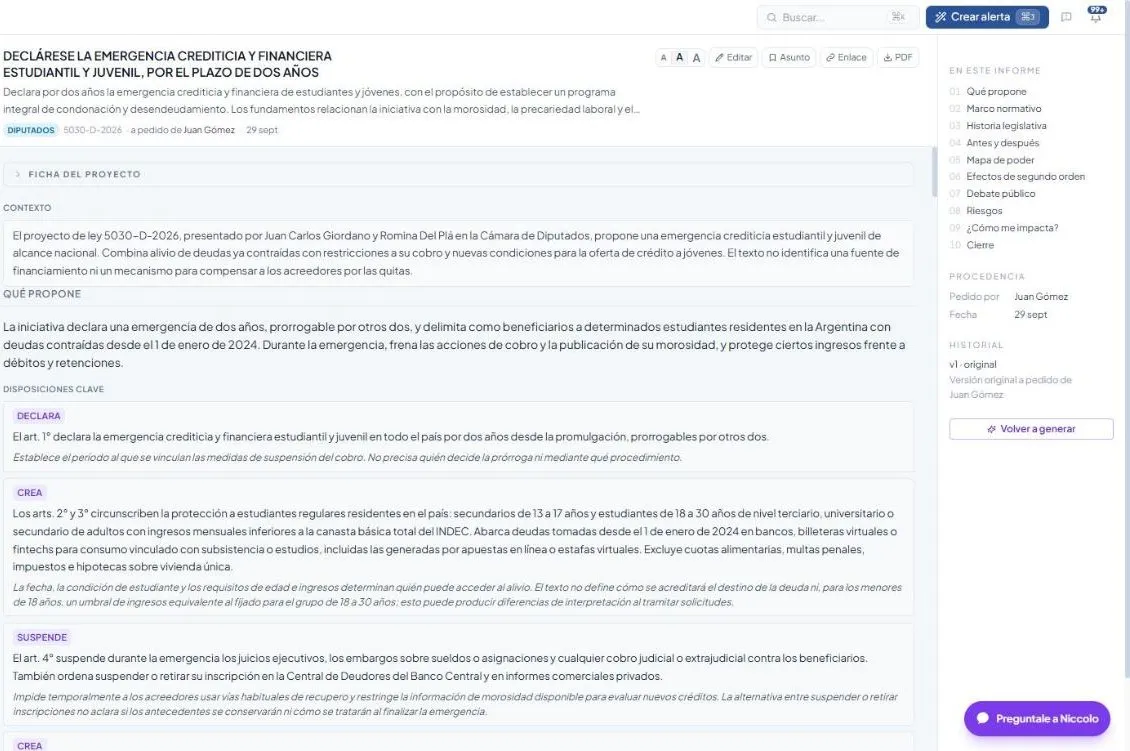
A la derecha:
- En este informe: el índice. Las secciones que todavía no se generaron aparecen con la opción Generar.
- Procedencia: quién lo pidió y cuándo.
- Historial: las versiones, empezando por la original.
- Volver a generar: genera el informe de nuevo.
Las secciones del Deep Dive
Sección titulada «Las secciones del Deep Dive»Arriba de todo va siempre Contexto, que presenta el proyecto. Después, en este orden: Qué propone · Marco normativo · Historia legislativa · ¿Cómo me impacta? · Antes y después · Mapa de poder · Debate público · Efectos de segundo orden · Riesgos · Cierre.
Al pedir un Deep Dive, las nueve secciones de análisis vienen marcadas; podés desmarcar las que no te interesan. Cierre se escribe al final, leyendo las demás. Las secciones que faltan se pueden generar después desde el índice.
Un informe generado hace tiempo puede traer además Referencias, Pronóstico o Variables a vigilar. Esas secciones ya no se generan en informes nuevos.
El Deep Dive de una norma del Boletín Oficial tiene otras secciones, porque la norma ya rige: por ejemplo, Qué dispone en lugar de Qué propone, y una sección propia, Obligaciones y calendario de cumplimiento. La lista completa está en Deep Dive de una norma.
Editar y versionar
Sección titulada «Editar y versionar»- Editar una sección: con Editar. El cambio queda como una versión nueva, con tu nombre.
- Volver atrás: desde el Historial, elegí una versión anterior.
- Agregar una sección propia: escribís el contenido vos y queda en el índice como una más.
- Ocultar, mostrar o reordenar secciones: desde el índice.
Por qué un informe tarda
Sección titulada «Por qué un informe tarda»Cada sección es un análisis separado sobre el texto del proyecto y sus antecedentes. Un Deep Dive completo son diez. Las secciones aparecen a medida que terminan: podés cerrar la pantalla y volver después.
Comparativas
Sección titulada «Comparativas»Se crean con Comparar, en la Vista General de la ficha de un proyecto: elegís el otro texto y se genera.
| Parte | Cómo leerla |
|---|---|
| Síntesis | Qué está en juego en los dos textos |
| Diferencias | Dónde se apartan. Es lo que hay que negociar |
| Coincidencias | Dónde coinciden. Es lo que probablemente sobreviva en cualquier versión |
| Recomendación | La lectura que sugiere Intelios. Es una sugerencia, no la posición de tu organización |
Si alguno de los proyectos se movió después de generar la comparativa, aparece un aviso de que está desactualizada, con la opción de regenerarla completa.
Relacionados
Sección titulada «Relacionados»- Preparar un informe o un brief: el paso a paso.
- Ficha de proyecto: de dónde salen los datos.