Mapear legisladores y posturas
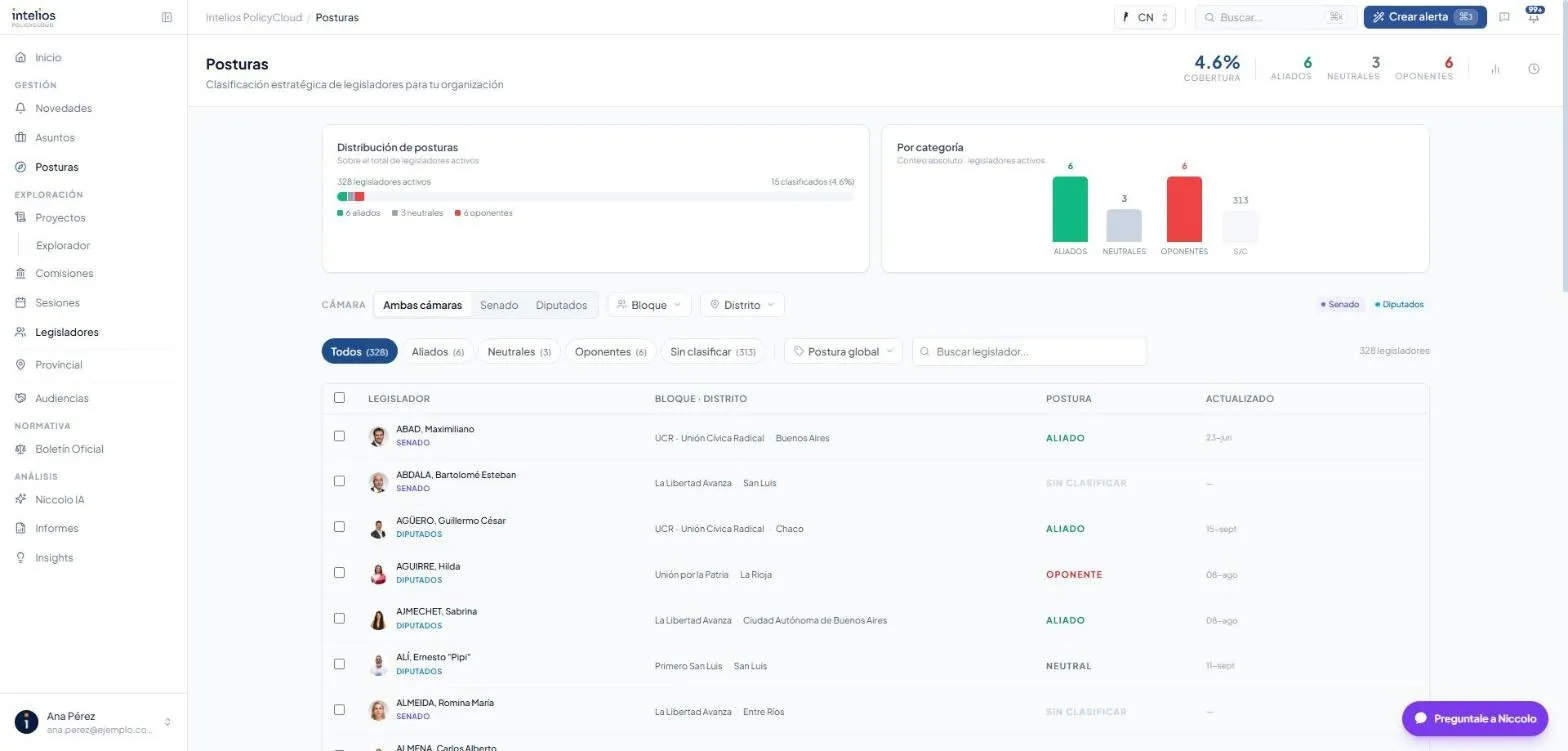
La pantalla Posturas es el mapa de cómo ve tu organización a cada legislador: cuántos aliados, neutrales y oponentes tenés, dónde están y a quién te falta clasificar.
Es una clasificación de tu organización, no un dato público. Solo la ve tu equipo.
Qué significa cada postura
Sección titulada «Qué significa cada postura»| Postura | Qué significa |
|---|---|
| Aliado | Acompaña la posición de tu organización |
| Neutral | No está definido o no se pronunció |
| Oponente | Se opone a la posición de tu organización |
Hay tres niveles:
- Postura global: cómo lo ve tu organización en general.
- Postura por tema: puede ser distinta de la global. Alguien puede ser aliado en energía y oponente en impuestos. Los temas son los que tu organización sigue.
- Postura en un Asunto: vale solo dentro de ese Asunto. Se fija desde una pizarra del Asunto, en Postura en este asunto. Si no la fijás, el Asunto usa la postura general. Ver Postura desde la pizarra.
Paso 1: Mirá dónde estás parado
Sección titulada «Paso 1: Mirá dónde estás parado»Andá a Gestión → Posturas.
Arriba a la derecha está la cobertura: qué porcentaje de los legisladores activos ya clasificaste, y cuántos aliados, neutrales y oponentes tenés. Debajo, dos gráficos: Distribución de posturas y Por categoría.
El selector de jurisdicción, arriba, cambia entre el Congreso Nacional y las legislaturas provinciales.
Paso 2: Elegí a quién clasificar
Sección titulada «Paso 2: Elegí a quién clasificar»No hace falta clasificar a todos. Empezá por los que importan para tus Asuntos:
- los integrantes de las comisiones donde se tratan tus temas;
- los autores frecuentes de proyectos que te afectan;
- los de las provincias donde opera tu organización.
Para encontrarlos, usá los filtros de la tabla:
- Cámara: Ambas cámaras, Senado o Diputados.
- Bloque y Distrito.
- Sin clasificar: los que te faltan.
- El buscador, por nombre.
Paso 3: Clasificá
Sección titulada «Paso 3: Clasificá»De a uno. Desde la ficha del legislador: la postura general se cambia en el Resumen, en Tu relación con este legislador. En la sección Posturas están la general, una fila por tema y una por Asunto. Con Editar en lote marcás varias filas y les ponés la misma postura de una vez. Ver Posturas en la ficha.
Una persona sin banca hoy se clasifica igual que un legislador en funciones. La postura queda en la jurisdicción de su última banca. Si después vuelve a una banca, en la misma u otra cámara, la postura sigue valiendo: es de la persona.
Varios a la vez. En Gestión → Posturas, marcá las casillas de los legisladores y usá la barra de acciones: Aliados, Neutrales, Oponentes o Limpiar (quita la clasificación).
Por tema. El selector Postura global, arriba de la tabla, cambia a cualquiera de los temas de tu organización. Lo que clasifiques con un tema elegido queda como postura para ese tema.
Posturas en un bloque o una comisión
Sección titulada «Posturas en un bloque o una comisión»La página de un bloque y la de una comisión tienen la pestaña Posturas. Muestra a sus integrantes agrupados por postura: aliados, neutrales, oponentes y sin postura, con una barra que los cuenta. Cada integrante tiene su influencia calculada (ver Influencia).
- Ver elige el alcance: General, un tema (Por tema) o un Asunto (Por Asunto). Lo que cambies queda en ese alcance.
- Cada integrante se clasifica en su fila. Al cambiarlo, pasa a su grupo nuevo en el momento.
- Editar en lote muestra una casilla por integrante y Seleccionar todos por grupo. La barra de abajo marca la selección como Aliado, Neutral u Oponente, o Quitar postura. Cancelar sale sin cambiar nada.
En un Asunto, editar pide permiso de edición en ese Asunto. Sin ese permiso, las posturas se ven pero no se cambian.
Paso 4: Mantené el mapa al día
Sección titulada «Paso 4: Mantené el mapa al día»Cualquier miembro de la organización puede cambiar una postura. Cada cambio queda registrado con autor y fecha, en el historial de la pantalla Posturas y en la sección Posturas de cada legislador (Historial de cambios).
Una vez por semana, filtrá por Sin clasificar y completá los que se volvieron relevantes.
Dónde se usan las posturas
Sección titulada «Dónde se usan las posturas»- En el directorio de legisladores, la columna Clasif. y el filtro Clasificación.
- En la ficha del legislador: en el encabezado (Postura de tu organización), en Tu relación con este legislador y en la sección Posturas.
- En la pestaña Posturas de un bloque y de una comisión.
Relacionados
Sección titulada «Relacionados»- Legisladores y sus métricas: qué muestra la ficha de un legislador.
- Gestionar un Asunto: la postura sobre los proyectos.