Asuntos y Pizarras
Un Asunto reúne todo lo que tu equipo trabaja sobre un tema: proyectos, legisladores, comisiones, normas, sesiones, reuniones, documentos, notas, tareas, informes y pizarras. Los Asuntos están en Gestión → Asuntos. Para crear uno y trabajarlo, mirá Gestionar un Asunto.
La lista de Asuntos
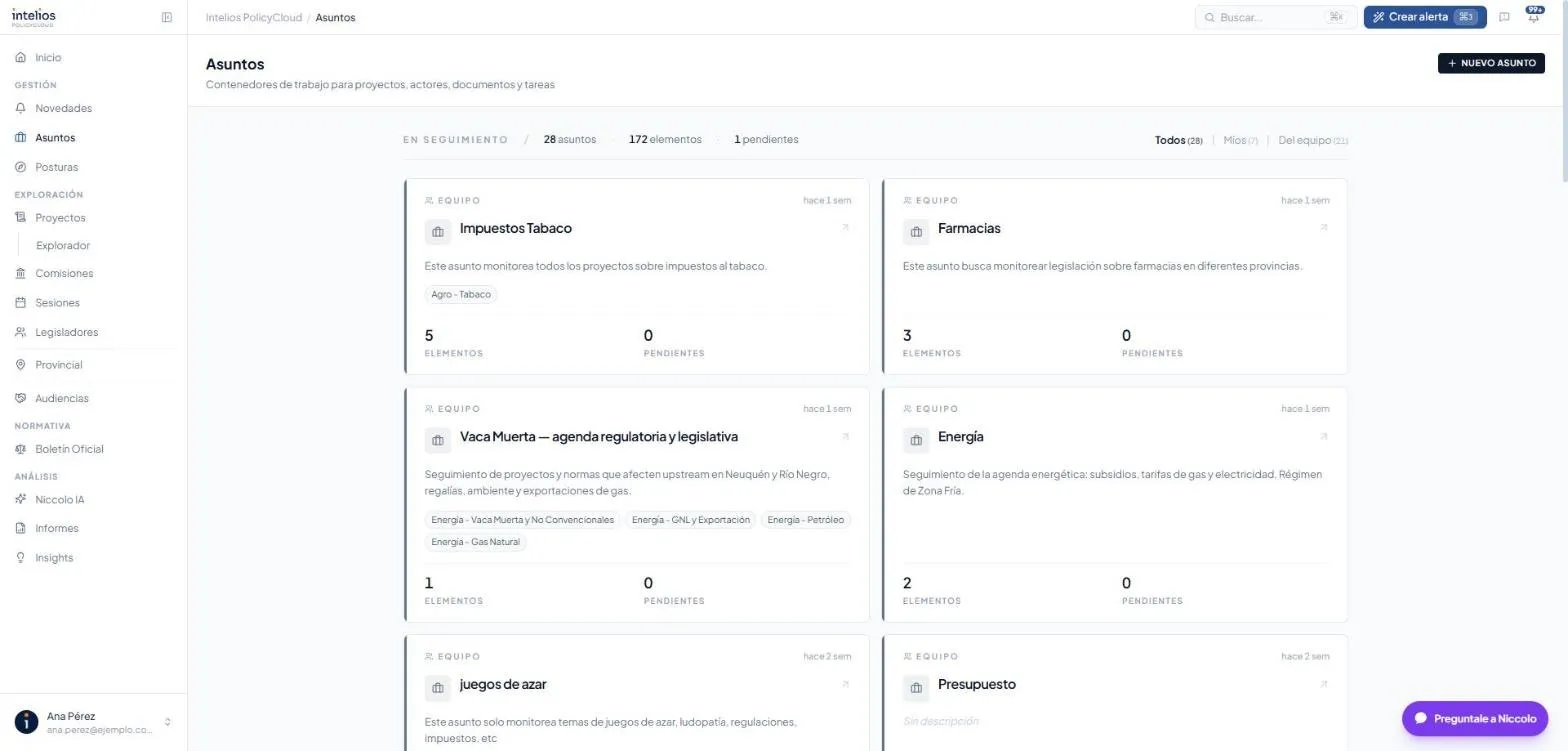
Sección titulada «La lista de Asuntos»Cada tarjeta muestra la visibilidad, cuándo tuvo actividad por última vez, la descripción, los temas y keywords de sus monitores, y cuántos elementos y pendientes tiene.
Arriba podés filtrar entre Todos, Míos y Del equipo.
Visibilidad
Sección titulada «Visibilidad»| Visibilidad | Quién lo ve | Quién lo edita |
|---|---|---|
| Privado | Solo quien lo creó | Solo quien lo creó |
| Equipo (en Configurar figura como Toda la organización) | Todos los miembros de tu organización | Todos los miembros de tu organización |
Un Asunto nunca es visible fuera de tu organización. Solo quien lo creó puede cambiar su visibilidad.
Encabezado
Sección titulada «Encabezado»Arriba del Asunto están su nombre, cuántos proyectos y documentos tiene, Preguntale a Niccolo (con el Asunto como contexto) y Configurar.
Debajo, una barra de estado resume Responsable, Prioridad, Jurisdicciones, el reparto de Postura de los proyectos y los cambios de los últimos 7 días. Las jurisdicciones no se eligen: salen de los monitores del Asunto y de lo que guardaste en él.
Pestañas
Sección titulada «Pestañas»| Pestaña | Qué muestra |
|---|---|
| Vista general | El panorama del Asunto: resumen, cambios recientes, Descubrimiento, ficha, pizarras y pendientes |
| Seguimiento | El tablero de trabajo, con una columna por etapa |
| Pizarras | Lienzos libres para mapas de poder, líneas de tiempo o escenarios |
| Preguntar | Conversaciones con Niccolo IA dentro del Asunto |
| Informes | Los informes generados sobre el Asunto |
| Elementos | El inventario completo, en tabla |
Vista general
Sección titulada «Vista general»| Bloque | Qué es |
|---|---|
| Resumen del asunto | Por qué se sigue este tema. Se escribe una vez, con Editar resumen |
| Cambios recientes | Lo que se movió en los elementos del Asunto: giros, cofirmantes nuevos, cambios de trámite. Ver los N cambios muestra todos |
| Descubrimiento | Proyectos (Proyectos) y normas (Normativa) que encontraron los monitores del Asunto y que todavía no sumaste. Cada uno dice por qué coincide. Criterios muestra los monitores del Asunto y permite agregar o desvincular; Ver todo abre la búsqueda completa |
| Ficha | Tipo de Asunto, jurisdicciones, cuántas personas del equipo participan y etiquetas. Se edita con Editar, salvo las jurisdicciones, que se calculan solas |
| Pizarras | Vista previa de las pizarras, con cuándo se editaron y quién las creó. Ver todas abre la pestaña Pizarras |
| Pendientes | Dos listas en una tarjeta. Arriba, las tarjetas del Seguimiento que están en las columnas elegidas en Qué cuenta como pendiente, agrupadas por columna. Abajo, Checklist: los pendientes abiertos del Asunto, con fecha y responsable. Columnas cambia qué columnas cuentan. Ver Pendientes |
Seguimiento
Sección titulada «Seguimiento»Un tablero con columnas. Las de arranque son Inbox, Monitoreando, En análisis, En gestión y Resuelto, pero las columnas son libres: se renombran, se agregan, se reordenan y se borran con Editar. Las tarjetas se mueven arrastrándolas.
Arriba del tablero:
- Vistas: además de Seguimiento podés crear otras con +. Cada vista tiene sus propias columnas.
- Filtrar tipos: muestra solo proyectos, legisladores, etc.
- Tarjetas o Lista.
- Contadores: ítems, cuántos en alta prioridad y cuántos asignados.
- Editar: cambia las columnas de la vista. Listo termina.
Con Editar activo:
| Acción | Cómo |
|---|---|
| Renombrar una columna | Sobre el nombre de la columna |
| Agregar una columna | Agregar columna. Nace como Nueva columna |
| Reordenar | Arrastrá la columna desde su manija |
| Borrar una columna | Con la papelera de la columna. Sus tarjetas pasan a Inbox |
Inbox no se renombra ni se borra. Editar aparece solo en Tarjetas.
Al abrir una tarjeta, el panel lateral tiene:
| Campo | Opciones |
|---|---|
| Postura | Favorable · Neutral · Desfavorable |
| Prioridad | Alta · Media · Baja |
| Impacto | Alto · Medio · Bajo. Solo en proyectos |
| Etapa | La columna del tablero. En una vista propia se llama Columna |
| Responsable | Un miembro del equipo |
| Deadline | Fecha límite |
| Nota del equipo | Contexto, decisiones, contactos |
| Pendientes | Tareas sobre ese elemento, con Agregar pendiente…. Cada una lleva responsable y fecha |
En un proyecto, Postura, Prioridad e Impacto son de toda la organización: son los mismos en la ficha del proyecto y en cualquier Asunto donde esté. Responsable y Deadline son de este Asunto. Al agregar un proyecto, el Asunto toma como responsable el que el proyecto ya tiene en la organización.
Abajo del panel: Abrir ficha completa, Ocultar de esta vista y Quitar del asunto.
Elementos
Sección titulada «Elementos»Una tabla con todo el contenido del Asunto. Se filtra con Todos, Proyectos, Legisladores, Comisiones y Documentos, y tiene buscador. Columnas: tipo, nombre, referencia, estado, etapa, postura, última actividad, cuándo se agregó y nota.
Configurar
Sección titulada «Configurar»Configurar, arriba a la derecha, define cómo se comporta el Asunto. Lo que el Asunto es (prioridad, responsable) se edita en la Ficha.
| Sección | Qué se configura |
|---|---|
| Identidad | Ícono y color |
| Notificaciones | Avisar a todo el equipo: las novedades del Asunto le llegan a toda la organización. Deshabilitado si el Asunto es privado. Silenciarlo para mí: apaga los avisos de este Asunto solo para vos |
| Visibilidad | Privado o toda la organización. Solo lo cambia quien lo creó |
| Monitores vinculados | Los monitores que alimentan Descubrimiento. Los de la organización llevan Desvincular; los creados para el Asunto llevan la marca Del Asunto y Editar. Agregar un monitor vincula uno de la organización y Crear un monitor para este Asunto crea uno propio. Abajo, la Jurisdicción del Asunto, que sale de sus monitores y de lo que guardaste. Ver Conectar monitores al Asunto |
| Qué cuenta como pendiente | Qué columnas del tablero suman al contador de pendientes |
| Ciclo de vida | Archivar asunto (reversible, no borra nada) o Eliminar asunto (definitivo) |
Notas, comentarios y documentos
Sección titulada «Notas, comentarios y documentos»| Qué es | |
|---|---|
| Nota | Texto de tu equipo sobre un elemento. Es la misma se vea desde la ficha del elemento o desde el Asunto. Cada nota muestra su visibilidad: Organización (la ve todo tu equipo, es la opción de entrada) o Privada (solo la ve quien la escribió). Se elige al escribirla y se puede cambiar al editarla |
| Nota del equipo en una tarjeta | El contexto de ese elemento dentro del Asunto |
| Documento | Un archivo guardado en el Asunto: queda como está. En cambio, un proyecto agregado se actualiza solo cuando se mueve |
Todo esto es privado de tu organización.
Pizarras
Sección titulada «Pizarras»Una pizarra es un lienzo libre dentro de un Asunto. Ahí armás mapas de poder, líneas de tiempo o escenarios con tarjetas de Intelios, tarjetas propias, texto, formas y flechas. Un Asunto puede tener varias pizarras.
La lista de pizarras
Sección titulada «La lista de pizarras»La pestaña Pizarras abre siempre la lista, aunque el Asunto tenga una sola pizarra. Arriba dice Activas · N. Cada tarjeta muestra una miniatura del dibujo, el nombre, cuándo se editó y quién la creó. La lista arranca por la editada más recientemente.
| Acción | Cómo |
|---|---|
| Crear | Nueva pizarra, la primera tarjeta de la lista. Crea la pizarra con un nombre por defecto y la abre |
| Abrir | Clic en la tarjeta |
| Volver a la lista | Con una pizarra abierta, la pestaña dice Pizarras › nombre. Hacé clic en Pizarras |
| Renombrar | Menú ⋯ → Renombrar. El nombre se edita sobre la tarjeta; Enter guarda |
| Compartir | Menú ⋯ → Copiar link |
| Duplicar | Menú ⋯ → Duplicar. Crea una copia independiente |
| Archivar | Menú ⋯ → Archivar. Sale de las activas; no se borra nada |
| Ver las archivadas | Archivadas (N), arriba a la derecha. Aparece solo si hay alguna. Volver a las pizarras te devuelve a las activas |
| Restaurar | En las archivadas, Restaurar |
| Borrar | Solo en las archivadas: Borrar. Intelios pregunta ¿Borrar para siempre? No se puede deshacer. y borra con Sí, borrar |
Desde las 20 pizarras activas, la lista sugiere archivar las que no uses. No es un límite: podés seguir creando.
Guardado
Sección titulada «Guardado»No hay botón de guardar. La pizarra se guarda sola cuando dejás de dibujar. Si el guardado falla, Intelios avisa: No se pudo guardar la pizarra. Revisá tu conexión; no cierres la pestaña.
La pizarra no se actualiza en vivo. Lo que otra persona del equipo cambia lo ves cuando volvés a abrir la pizarra. Cada guardado reemplaza la pizarra entera: si dos personas editan la misma pizarra a la vez, queda lo último que se guardó.
Agregar elementos
Sección titulada «Agregar elementos»La barra vertical de la derecha agrega elementos. Cada botón abre un panel lateral:
| Botón | Qué agrega |
|---|---|
| Proyecto | Proyectos de ley |
| Legislador | Legisladores |
| Comisión | Comisiones. + integrantes agrega la comisión con todos sus integrantes |
| Actor | Una tarjeta de actor libre (ver Tarjetas propias) |
| Tema | Temas |
| Bloque | Bloques parlamentarios. + integrantes agrega el bloque con todos sus integrantes |
| Organismo | Organismos del Boletín Oficial |
| Proyección de votos | El hemiciclo de una proyección de votos de un proyecto del Asunto |
En Proyecto, Legislador, Comisión, Tema, Bloque y Organismo, el panel tiene dos fuentes:
- En este asunto: lo que ya guardaste en el Asunto.
- Buscar en Intelios: todo Intelios. Los proyectos que tu organización ya sigue llevan la marca Seguido.
En Proyecto, Legislador, Comisión, Bloque y Organismo, el selector de Alcance de la búsqueda elige la jurisdicción. Si la jurisdicción tiene dos cámaras, en legisladores, comisiones y bloques también elegís la cámara. Con Bloque y una cámara elegida, Agregar toda la cámara trae a todos sus legisladores.
Tildá varios resultados y agregalos de una vez con Agregar N a la pizarra.
La pizarra no tiene normas del Boletín Oficial. Del Boletín, agrega solo organismos.
Tarjetas propias
Sección titulada «Tarjetas propias»Estas tarjetas viven solo en la pizarra donde las creás. No se guardan en el Asunto ni en otra parte de Intelios.
Actor. Para alguien que no está en Intelios: una cámara empresaria, un sindicato, una consultora.
| Campo | Opciones |
|---|---|
| Tipo de actor | Cámara · Sindicato · ONG · Organismo · Empresa · Think tank · Medio · Cliente · Asesor · Funcionario · Otro |
| Nombre (obligatorio) | Texto libre |
| Foto o logo | Con Subir foto |
| Cargo o área | Texto libre |
| Rol estratégico | Sin rol definido · Decisor · Influyente · Bloqueador · Aliado · Gatekeeper · Técnico · Movilizador · Afectado |
| Postura | Sin postura · A favor · En contra · Neutral |
| Contacto | Email, teléfono o canal preferido |
| Notas | Contexto, intereses o próximo paso |
Tarjetas de estrategia. Los botones Planificación y Trabajo diario de la barra abren estas tarjetas:
| Tarjeta | Botón | Campos |
|---|---|---|
| Objetivo | Planificación | Objetivo, Estado (Abierto · Logrado · En riesgo), Detalle |
| Hito | Planificación | Hito, Tipo (Plenario · Votación · Plazo · Otro), Fecha, Notas |
| Riesgo | Planificación | Riesgo, Severidad (Alta · Media · Baja), Detalle |
| Escenario | Planificación | Escenario, Tipo (Mejor caso · Caso base · Peor caso), Detalle |
| Acción | Trabajo diario | Acción, Estado (Pendiente · Haciendo · Hecho), Responsable, Vence |
| Mensaje | Trabajo diario | Mensaje, Audiencia, Texto |
Para editar o quitar una tarjeta propia, hacé doble clic sobre ella.
Para escribir texto suelto, hacé doble clic en un lugar vacío de la pizarra. Las formas, las flechas y el dibujo a mano están en la barra de herramientas de arriba.
Plantillas
Sección titulada «Plantillas»Plantillas, en la barra de la derecha, inserta una estructura para ordenar las tarjetas:
| Plantilla | Para qué |
|---|---|
| Poder / Interés | Actores por poder e interés, con 4 cuadrantes rotulados |
| Postura / Influencia | Quién pesa en la decisión, con la columna de los indefinidos |
| Aliados / Movibles / Adversarios | Espectro de tres grupos: separa a los firmes de los movibles |
| Riesgo / Impacto | Proyectos por probabilidad de avanzar e impacto para la organización |
Flechas con relación
Sección titulada «Flechas con relación»Seleccioná una flecha y arriba a la derecha aparece Relación. Elegí qué une a los dos extremos: reporta a, responde a, decide sobre, asesora a, influye en, presiona a, financia a, aliado de, negocia con, enfrenta a, impulsa o traba. La flecha toma el color de la relación. Para escribir una etiqueta propia, hacé doble clic sobre la flecha.
Postura desde la pizarra
Sección titulada «Postura desde la pizarra»Seleccioná la tarjeta de un proyecto o de un legislador. Arriba a la derecha aparece su postura:
- Proyecto: Postura (Favorable · Favorable con cambios · Neutral · Desfavorable). Es la postura de toda la organización: se ve igual en la ficha del proyecto.
- Legislador: dos niveles. En este asunto (Aliado · Neutral · Oponente) vale solo dentro de este Asunto; Usar la general la quita. General vale para toda la organización.
Con una comisión seleccionada aparece Expandir comisión. Con un bloque, Expandir bloque. Los dos agregan a sus integrantes.
El panel lateral
Sección titulada «El panel lateral»Doble clic sobre la tarjeta de un proyecto, un legislador o una comisión abre su panel lateral. La pestaña Notas del panel es el mismo hilo de notas que el de la ficha del elemento.
Legislador (pestañas Resumen, Perfil y Notas):
| Sección | Qué muestra |
|---|---|
| Postura en este asunto | Aliado · Neutral · Oponente. Sin definir, se usa la postura general |
| Postura general | Aliado · Neutral · Oponente. Vale para toda la organización, en todos los asuntos |
| Voto proyectado en este asunto | Cómo vota el legislador en las proyecciones de votos de los proyectos del Asunto |
| Alineación con gobierno | Vota con el oficialismo, en porcentaje |
| Comisiones | Las comisiones que integra hoy |
| Mandato | El período |
| Perfil (pestaña) | Trayectoria, distrito, bloque y cargo |
Si el legislador no tiene un mandato activo, la postura no se puede fijar.
Proyecto (pestañas Resumen, Posición, Tareas y Notas):
| Pestaña | Qué tiene |
|---|---|
| Resumen | Resumen, autoría, firmantes, último movimiento, próximo evento, comisiones de giro y Proyección de votos (a favor, en contra, abstención) |
| Posición | Postura (Favorable · Con cambios · Neutral · Desfavorable), Prioridad (Baja · Media · Alta), Impacto (Bajo · Medio · Alto) y Responsable. Son de la organización: se ven igual en la ficha del proyecto |
| Tareas | Los pendientes del proyecto en el Asunto, con Agregar tarea…. Solo si el proyecto está guardado en el Asunto |
Comisión (pestañas Resumen, Integrantes y Notas): presidencia, dictámenes, reuniones, proyectos girados, próxima reunión y la composición vigente. Expandir integrantes los agrega a la pizarra.
Abajo de cada panel están el botón que abre la ficha completa y Quitar, que saca la tarjeta de la pizarra.
Menú de la pizarra
Sección titulada «Menú de la pizarra»El menú de arriba a la izquierda tiene estas opciones:
| Opción | Qué hace |
|---|---|
| Exportar PNG | Descarga una imagen de toda la pizarra |
| Exportar selección (PNG) | Descarga una imagen solo de lo que seleccionaste |
| Copiar imagen | Copia la pizarra como imagen, para pegarla en un correo o una presentación |
| Actualizar tarjetas | Trae los datos al día de todas las tarjetas, sin recargar la página |
| Borrar toda la pizarra | Saca todas las tarjetas y todo lo dibujado. Pide confirmación. Se deshace con Ctrl+Z mientras no recargues la página |
| Modo presentación | Pantalla completa, sin interfaz, con mano para moverte, puntero láser y zoom. Salir o Escape lo cierra. También está en la barra de la derecha |
| Ajustar a la pantalla | Encuadra todo el contenido |
| Cuadrícula | Muestra u oculta la cuadrícula |
El botón de la cámara, arriba a la derecha, también descarga un PNG: de lo seleccionado o, si no hay selección, de toda la pizarra. Las imágenes llevan la marca de Intelios.
Preguntas frecuentes
Sección titulada «Preguntas frecuentes»¿Quién puede abrir el link de una pizarra? Solo alguien de tu organización con acceso a ese Asunto. No es un link público.
¿Puedo mover una pizarra a otro Asunto? No. Una pizarra pertenece al Asunto donde se creó. Podés armar una nueva en el otro Asunto.
¿Por qué la miniatura de la pizarra no muestra el último cambio? La miniatura se actualiza cada tanto, no con cada cambio. Abrí la pizarra para ver cómo está.
¿Por qué el Asunto no me deja elegir jurisdicciones? Porque se calculan solas: son las de los monitores del Asunto más las de los elementos que guardaste. Para sumar una jurisdicción, conectá un monitor que la cubra o guardá un elemento de esa jurisdicción.
¿Desvincular un monitor deja de avisarle a la organización? No. Un monitor de la organización sigue avisando igual: solo deja de traer novedades a este Asunto.
¿Qué diferencia hay entre seguir un proyecto y agregarlo a un Asunto? Seguir sirve para enterarte. Agregarlo a un Asunto sirve para trabajarlo: responsable, postura, prioridad, tareas. Lo que está en un Asunto se sigue automáticamente.