Novedades y alertas
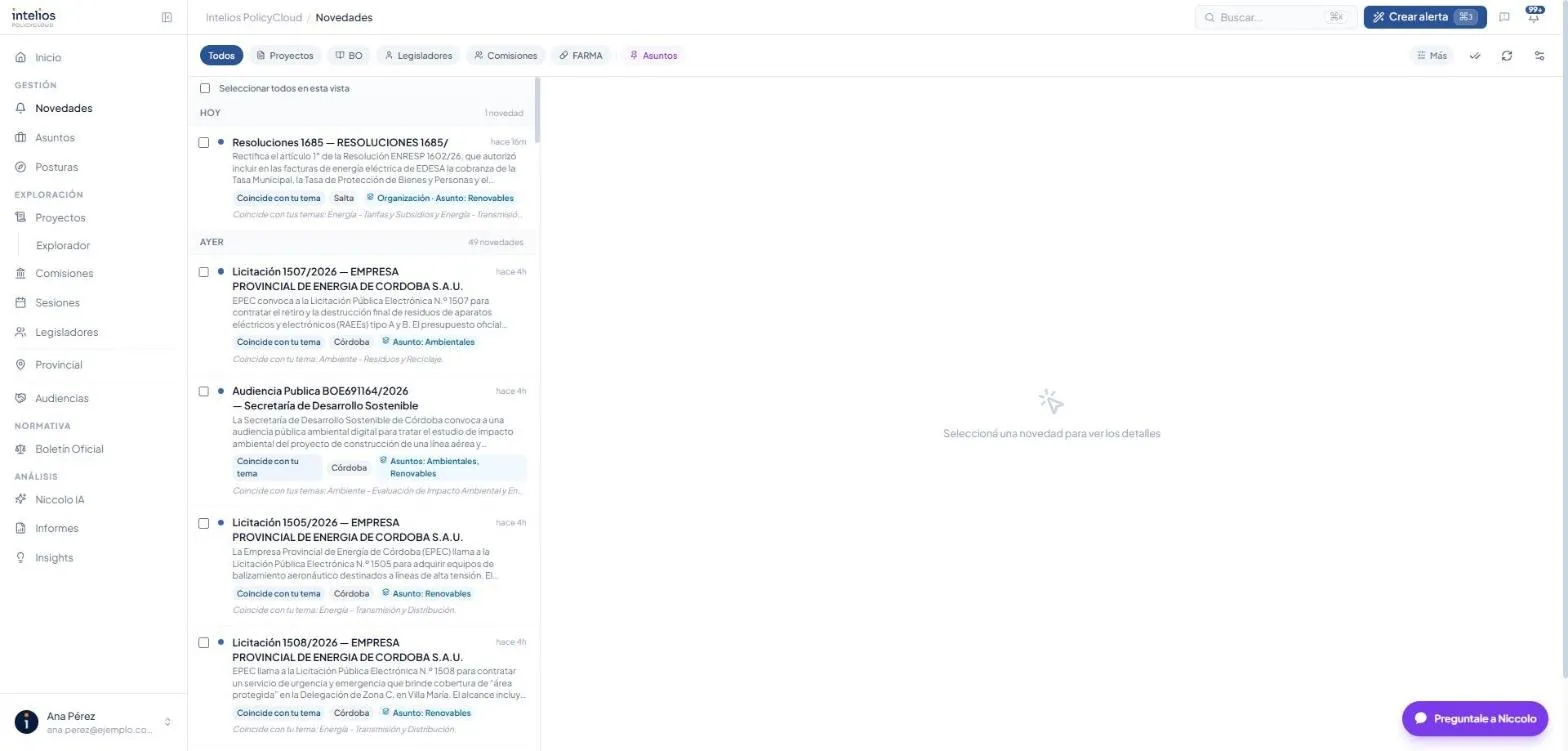
Novedades es la bandeja donde llega todo lo que Intelios detecta para vos. Está en Gestión → Novedades. Lo que produce cada novedad se administra en Monitores: ver Monitores.
De dónde salen las novedades
Sección titulada «De dónde salen las novedades»Una novedad llega por uno de tres caminos, de menor a mayor compromiso:
| Nivel | Qué es | Cuándo usarlo |
|---|---|---|
| Monitor | Una búsqueda con nombre (keywords, temas, legisladores, comisiones, organismos) que descubre lo nuevo. Puede ser de la organización, tuyo o de un Asunto | Visibilidad general de tu sector o de un tema |
| Seguimiento | Hacés clic en Seguir en un proyecto | Un proyecto puntual que querés mirar de cerca |
| Asunto | El elemento entra a un espacio de trabajo con postura, prioridad, responsable y tablero | Algo que tu equipo está gestionando |
Lo que guardás en un Asunto se sigue solo.
La bandeja de Novedades
Sección titulada «La bandeja de Novedades»Dirección: app.intelios.ar/notificaciones/feed.
En la computadora, la bandeja muestra la lista de avisos a la izquierda y el aviso abierto a la derecha. En el celular son dos pantallas: la lista y el aviso, con Volver a Novedades para regresar.
Qué aparece
Sección titulada «Qué aparece»Todo lo que disparan tus monitores, los de tu organización, los de tus Asuntos y tus seguimientos:
- movimientos de proyectos;
- actividad de legisladores y comisiones;
- coincidencias de tema y de palabra clave;
- sesiones;
- normas del Boletín Oficial;
- notas del equipo;
- informes que pediste, cuando están listos;
- FARMA y audiencias de gestión de intereses, si tu organización tiene esos módulos.
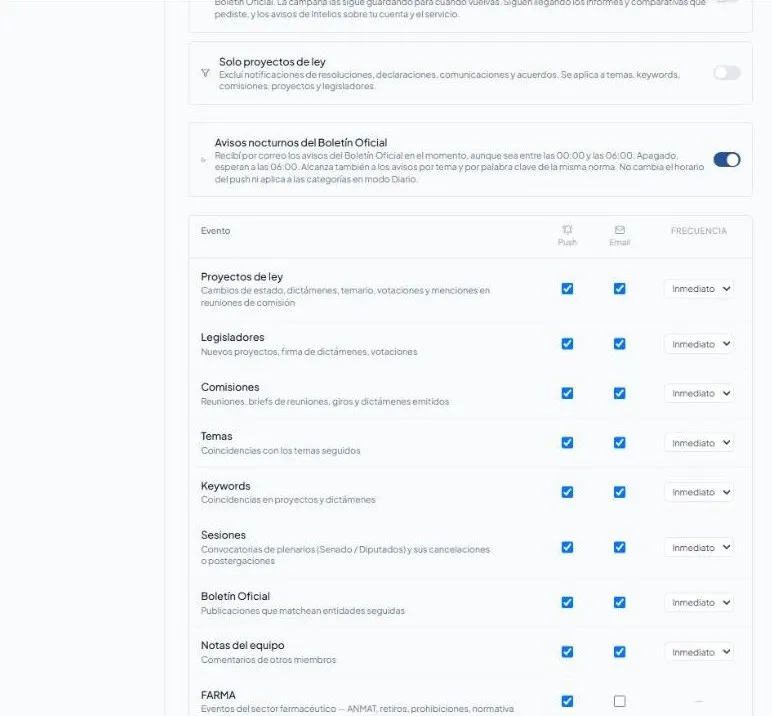
Lo que configurás en Preferencias es qué te llega además por correo o push. Una fila en Apagado corta el correo y el push, y el aviso igual queda en la bandeja; si en esa fila no queda, el panel Ajustar no muestra Los avisos quedan en la campana. Dos ajustes sacan el aviso también de la bandeja: un tipo de aviso desmarcado en Avisar de y Solo proyectos de ley. Ver Preferencias de notificaciones.
Hoy y En vivo
Sección titulada «Hoy y En vivo»Arriba de la lista, la bandeja dice cuántos avisos llegaron hoy y cuántos siguen sin leer, por ejemplo 12 hoy, 4 sin leer. Al lado, En vivo · actualizado a las y la hora: la bandeja revisa sola cada minuto si llegó algo. Si llegaron avisos nuevos, aparece 3 avisos nuevos · Mostrar. Mostrar los suma a la lista.
El botón Monitores, arriba a la derecha, lleva a la pantalla Monitores.
Para preparar
Sección titulada «Para preparar»Para preparar va arriba de la lista. Junta los avisos que tienen una fecha por delante: una reunión, una sesión, un plazo o un emplazamiento, con la más próxima primero. Cada uno tiene Abrir y, si corresponde, Agendar, que baja el evento a tu calendario. En el celular el bloque aparece plegado, con la cantidad.
La lista
Sección titulada «La lista»Los avisos van Por día, con el más nuevo arriba. Cada aviso dice qué pasó en una oración, sobre qué ficha y a qué hora. Un aviso sin leer se ve resaltado. Si un mismo proyecto o reunión tuvo varios movimientos, la fila los nombra juntos.
Debajo, Cargar más avisos trae la página siguiente.
Buscar y filtrar
Sección titulada «Buscar y filtrar»| Control | Qué hace |
|---|---|
| Buscar en tus avisos | Busca palabras en tus avisos, también en el texto del proyecto o de la norma. Limpiar búsqueda la borra |
| Chips por tipo de documento | Filtran por lo que es cada aviso: un proyecto, una norma, una reunión. Ver la tabla de abajo |
| Solo no leídos | Muestra solo lo que todavía no abriste |
| Más filtros → Agrupar | Por día o Por ficha: todos los avisos de un mismo proyecto, norma o reunión juntos |
| Más filtros → Solo lo que está en mis Asuntos | Deja solo los avisos de lo que está guardado en tus Asuntos |
| Más filtros → Ocultar lo que llega por un Asunto | Saca de la vista lo que entra solo porque está en un Asunto |
| Más filtros → Jurisdicción | Muestra una sola jurisdicción. Aparece solo si tu organización tiene más de una |
| Más filtros → Fecha | Cualquier fecha, Hoy, Últimos 7 días, Últimos 30 días o Elegir fechas (desde y hasta). El rango elegido queda a la vista como una píldora |
En el celular, la búsqueda y los chips van arriba, y el resto está en el botón Filtros, que dice cuántos filtros tenés prendidos. Limpiar filtros vuelve a mostrar todo.
Los chips por tipo de documento
Sección titulada «Los chips por tipo de documento»Cada chip dice qué es el aviso, no por qué te llegó. Una resolución del Boletín Oficial que coincidió con un tema aparece en BO, no en Proyectos. El motivo está en Por qué te llegó, en el aviso abierto.
| Chip | Qué muestra | Cuándo aparece |
|---|---|---|
| Todos | Todos los avisos | Siempre |
| Proyectos | Proyectos, incluidos los proyectos privados de tu organización | Siempre |
| BO | Normas del Boletín Oficial | Siempre |
| Comisiones | Comisiones y reuniones de comisión | Siempre |
| Sesiones | Sesiones | Siempre |
| Informes | Informes, comparativas y análisis que pediste, cuando están listos | Siempre |
| Audiencias | Audiencias de gestión de intereses | Solo si tu organización tiene el módulo de Audiencias de Gestión de Intereses |
| FARMA | Alertas y normativa del sector farmacéutico | Solo si tu organización tiene el módulo FARMA |
Podés prender varios chips a la vez: la bandeja muestra lo que corresponde a cualquiera de ellos. Al lado del nombre, cada chip muestra cuántos avisos de ese tipo todavía no abriste.
Los comunicados de Intelios no tienen chip propio: los ves en Todos. Lo que cambia en el producto está en Cambios en Intelios.
El aviso abierto
Sección titulada «El aviso abierto»Al abrir un aviso, la derecha muestra:
| Parte | Qué tiene |
|---|---|
| De qué se trata | El resumen de la ficha. Ver descripción completa la despliega. En una reunión, el Temario: Ver todo el temario lo muestra entero |
| Por qué te llegó | Qué lo produjo: el Monitor (con su nombre, que lleva a ese monitor), el seguimiento directo o el Asunto. Si fue por una palabra clave, Coincide con y la frase donde apareció. Los Temas que coinciden con un monitor tuyo llevan una marca |
| Qué podés hacer | La acción principal, por ejemplo Abrir el proyecto, Abrir la norma, Abrir la audiencia o Abrir el informe, y las demás: Seguir (en una reunión), Agregar a Asunto (dice En Asunto si ya está), Agendar y Nota |
Arriba del aviso, Aviso 3 de 12 y las flechas Aviso anterior y Aviso siguiente recorren la lista sin volver a ella.
Un aviso se marca como leído al abrirlo. El contador de la campana muestra los que todavía no abriste.
Nota abre Nueva nota: escribís y elegís quién la ve, Privada u Organización. Guardar la deja en la ficha.
Si un aviso no tiene sentido, Por qué te llegó dice qué monitor y qué criterio lo produjo. Ese es el dato para corregir el origen del ruido. Silenciar para mí, en el aviso abierto, deja de mandarte los avisos de ese monitor solo a vos; Reactivar lo deshace.
Marcar como leídos
Sección titulada «Marcar como leídos»- Seleccionar todos en esta vista marca los avisos visibles; Marcar leídos los marca como leídos.
- Marcar todo como leído, en la barra de arriba, marca todos los avisos de la vista actual, con los filtros que tengas prendidos.
No es relevante
Sección titulada «No es relevante»No es relevante saca un aviso de la bandeja y nos dice por qué no te sirvió.
- Hacé clic en No es relevante.
- Elegí un motivo: No es del tema, Ya lo sabía o Repetido. El aviso sale de la bandeja.
- Si elegís Otro, podés escribir el motivo (hasta 280 caracteres) y tocar Enviar.
Omitir motivo saca el aviso sin dar motivo. Cancelar cierra el menú sin sacar nada. Después de sacar un aviso, Deshacer lo devuelve a la bandeja.
El motivo nos sirve para ajustar los monitores. Por ahora no cambia qué te llega: si el ruido se repite, corregí el monitor o usá Silenciar para mí.
Monitores: lo que genera las novedades
Sección titulada «Monitores: lo que genera las novedades»Las novedades las producen los monitores: búsquedas con nombre que definen qué buscar, dónde y para quién. Se crean y se administran en la pantalla Monitores (app.intelios.ar/monitores). Desde Novedades llegás con el botón Monitores, arriba a la derecha.
Todo lo de esa pantalla (vistas, alcances, pausar, silenciar, borrar, agrupar) está en Monitores.
Preferencias de notificaciones
Sección titulada «Preferencias de notificaciones»Dirección: app.intelios.ar/settings/preferences?tab=notifications, o tu nombre → Preferencias → Notificaciones. La pantalla se llama Preferencias de avisos: qué te llega, por qué canal y cada cuánto.
Los cambios se guardan solos. Arriba a la derecha, Guardado recién confirma cada cambio.
Punto de partida: los atajos
Sección titulada «Punto de partida: los atajos»Punto de partida pone la misma frecuencia en todas las filas con un clic:
| Atajo | Qué hace |
|---|---|
| Todo en el momento | Cada aviso cuando pasa, por los canales de cada fila |
| Resumen diario | Un correo por día con todo lo del día, en cada fila |
| Nada | Sin correo ni push |
Si después cambiás una fila a mano, el atajo pasa a Personalizado. Después de un atajo aparece Deshacer: vuelve a poner los valores que tenías antes.
Las filas: Seguimientos y Monitores
Sección titulada «Las filas: Seguimientos y Monitores»Las filas están en dos bloques:
| Bloque | Qué cubre | Filas |
|---|---|---|
| Seguimientos | Lo que seguís desde cada ficha: proyectos, legisladores, comisiones, sesiones, organismos del Boletín Oficial y audiencias | Proyectos, Legisladores, Comisiones, Sesiones, Boletín Oficial, FARMA (solo con ese módulo) y Audiencias (solo con el módulo de Audiencias) |
| Monitores | Todo lo que te traen tus monitores: temas, keywords, legisladores, comisiones, organismos y audiencias | Una sola fila, Monitores |
La fila Monitores es el valor por defecto de todos tus monitores. Cada monitor puede cambiarlo para vos: ver Cómo te llega cada monitor.
Cada fila se lee como una frase, por ejemplo En el momento · Correo y push. Al lado del nombre, una marca dice de dónde sale el valor:
| Marca | Qué significa |
|---|---|
| Predeterminado | No cambiaste nada: vale el valor de Intelios |
| Valor del equipo | Vale el valor que fijó tu organización en Avisos del equipo |
| Cambiado por vos | Elegiste vos ese valor |
El interruptor de la derecha apaga o prende la fila entera. Ajustar abre un panel con tres partes: Frecuencia, Canales y Avisar de. Si la fila tiene Cambiado por vos, Volver la devuelve al valor del equipo o de Intelios.
Frecuencia
Sección titulada «Frecuencia»| Frecuencia | Qué pasa |
|---|---|
| En el momento | Cada aviso cuando pasa |
| Resumen diario | Un correo por día con todo lo del día, a la hora que elegís en Resúmenes. El push llega a la misma hora |
| Apagado | Sin correo ni push. En la mayoría de las filas el aviso queda en la bandeja: el panel lo dice con Los avisos quedan en la campana |
La frecuencia se elige por fila: podés tener Proyectos en el momento y Monitores en resumen diario.
Canales
Sección titulada «Canales»| Canal | Cómo funciona |
|---|---|
| Bandeja de Novedades | La campana de la app. Guarda los avisos aunque el correo y el push estén apagados, salvo lo que sacan Avisar de y Solo proyectos de ley |
| Correo | Se prende o se apaga por fila, en Ajustar |
| Push | Notificación en el celular o la computadora. Se prende por fila, en Ajustar, y se activa en cada dispositivo (ver Horario, resúmenes y push). En la computadora funciona sin instalar la app; en iPhone y iPad hay que instalarla |
Si no tenés el push activo en ningún dispositivo, arriba de las filas aparece El push no está activado en ningún dispositivo. con el botón Activar push, y el canal figura como Push (sin dispositivo).
Además podés enviar elementos puntuales a Slack, si tu organización conectó su espacio, y compartirlos en Teams con un link.
Avisar de
Sección titulada «Avisar de»En el panel Ajustar, Avisar de tiene una casilla por tipo de aviso. Lo que desmarcás no te llega por ningún canal en toda la fila, tampoco a la bandeja. Marcar todos vuelve a prender todo.
| Fila | Casillas |
|---|---|
| Proyectos | Cambia de estado, Cambia la comisión asignada, Entra al temario de comisión, Hay un nuevo dictamen, Entra al orden del día del recinto, Resultado del voto en plenario, El proyecto es unificado y Lo mencionan en una reunión de comisión |
| Legisladores | Presenta un nuevo proyecto |
| Comisiones | Un nuevo proyecto es asignado (arranca desmarcada), Convocatoria a reunión, Emite un dictamen, Cambia su composición, Se publica el brief de una reunión y las de cada reunión: Si se cancela, Si cambia el horario, Si agregan proyectos al temario, Recordatorio antes de la reunión y Brief de la reunión |
| Sesiones | Se convoca un plenario y Se cancela o posterga un plenario |
| Audiencias | Nombran a un funcionario que seguís, Nombran a un organismo que seguís y Nombran a una empresa o un operador que seguís |
Cambia de estado incluye la unificación: mientras está marcada, El proyecto es unificado también llega. En Comisiones, Convocatoria a reunión incluye los emplazamientos de Diputados.
Excepciones por jurisdicción y fuente
Sección titulada «Excepciones por jurisdicción y fuente»Las filas valen para todas las jurisdicciones. Si querés tratar distinto una provincia o una fuente, agregá una excepción. En el panel Ajustar, debajo de Avisar de, la tarjeta Excepciones tiene Agregar excepción:
- Elegí la jurisdicción, por ejemplo Salta o Neuquén.
- Elegí la fuente: Todo, Legislatura o Boletín Oficial. Solo aparecen las fuentes que Intelios tiene para esa jurisdicción.
- Si elegiste Legislatura, podés elegir además el tipo: proyectos, legisladores, comisiones o sesiones.
- Elegí la frecuencia y los canales de la excepción, igual que en una fila.
Cada excepción figura en la lista con Quitar para borrarla. Ejemplos:
- Salta · Boletín Oficial → Apagado: no te llegan avisos del Boletín de Salta. Los de la Legislatura de Salta siguen llegando.
- Neuquén → Resumen diario y Neuquén · Legislatura · Comisiones → En el momento: las comisiones de Neuquén te llegan en el momento y el resto de Neuquén, en el resumen diario.
Cuando varias reglas tocan el mismo aviso, gana la más precisa: jurisdicción, fuente y tipo; después jurisdicción y fuente; después solo jurisdicción; y por último la fila. Una excepción tuya gana sobre una del equipo.
Qué avisa un proyecto que seguís
Sección titulada «Qué avisa un proyecto que seguís»- Giro a comisión. Cuando giran un proyecto que seguís, el aviso dice Fue girado a la comisión de …, o Fue girado a las comisiones de … con todas las comisiones del giro. Depende de la casilla Cambia la comisión asignada.
- Ley. Cuando el proyecto se convierte en ley, el aviso dice Se convirtió en la Ley y el número. Si varios proyectos unificados se convierten en la misma ley, recibís un solo aviso, aunque sigas varios de esos proyectos.
- Emplazamiento. Cuando Diputados emplaza a una comisión, el aviso lista los proyectos emplazados. Le llega a quien sigue la comisión y a quien sigue alguno de esos proyectos. Si seguís la comisión y varios de los proyectos, recibís un solo aviso.
Si un mismo hecho te llega por un seguimiento y por un monitor, recibís un solo aviso.
Reglas para todo lo que seguís
Sección titulada «Reglas para todo lo que seguís»| Interruptor | Qué hace |
|---|---|
| Solo proyectos de ley | Saca de los avisos las resoluciones, declaraciones, comunicaciones y acuerdos, también de la bandeja. Suele ser el ajuste que más ruido quita |
| Pausar los avisos de lo que sigo | Corta el correo y el push. La bandeja los sigue guardando. Los informes que pediste y los avisos de tu cuenta llegan igual. Sirve para vacaciones |
Horario, resúmenes y push
Sección titulada «Horario, resúmenes y push»| Tarjeta | Qué se configura |
|---|---|
| Push en este dispositivo | Prende o apaga el push en el dispositivo que estás usando. Lista los dispositivos que reciben push: Dejar de avisar desconecta uno. Enviarme un aviso de prueba manda un push a cada dispositivo de la lista y un correo, solo a vos |
| Horario de silencio | Una franja, en hora de Buenos Aires, en la que el correo y el push esperan hasta el final. En la bandeja los avisos quedan al instante |
| Resúmenes | La hora del Resumen diario: un solo correo con todo lo del día, para las filas en Resumen diario |
| Avisos nocturnos del Boletín Oficial | Activado, los correos del Boletín te llegan en el momento, aunque sea entre las 00:00 y las 06:00. Apagado, esperan hasta las 06:00. Alcanza a los avisos por tema y por palabra clave de la misma norma. No cambia el horario del push. Si prendiste tu Horario de silencio, ese horario manda |
Otros avisos
Sección titulada «Otros avisos»Otros avisos reúne lo que no depende de lo que seguís: Informes (cuando un informe o análisis que pediste está listo), Anuncios de producto y Newsletter. Cada uno tiene su casilla de correo; Informes también tiene push. Los atajos no tocan este bloque. Antes estaba en una solapa aparte, Correo.
Los avisos de tu cuenta (mantenimiento, seguridad y facturación) llegan siempre. Los anuncios y la newsletter siguen en la bandeja aunque apagues el correo.
Restaurar predeterminadas
Sección titulada «Restaurar predeterminadas»Restaurar predeterminadas, al pie, borra todo lo que configuraste en esta pantalla, también los interruptores. Si pausaste los avisos, se reanudan. Cada fila vuelve al valor del equipo o al de Intelios.
Los valores del equipo
Sección titulada «Los valores del equipo»Un administrador puede fijar con qué valores arranca cada miembro, en tu nombre → Organización → Avisos del equipo. Es la misma pantalla, con las mismas filas, atajos, paneles y excepciones. Cada fila dice cuántos miembros la cambiaron para sí, por ejemplo 2 de 8 lo cambiaron para sí. Volver a los valores de Intelios borra los valores del equipo.
Cada miembro sigue ajustando lo suyo:
- Lo que el miembro no tocó sigue el valor del equipo, con la marca Valor del equipo.
- Lo que el miembro cambió para sí queda con Cambiado por vos. Un cambio posterior del valor del equipo no lo toca.
- Arriba de las filas, una nota avisa que tu organización fijó valores para el equipo.
Darte de baja desde el correo
Sección titulada «Darte de baja desde el correo»Los correos de avisos traen la baja en un clic: el enlace o el botón de baja que tu programa de correo muestra arriba del mensaje.
- Ese enlace abre la página Dejar de recibir estos correos, que dice de qué avisos te das de baja. Abrirla no cambia nada.
- Darme de baja apaga el correo de esas filas. La página confirma con Listo.
- Los avisos siguen en la bandeja de Intelios. El push no cambia.
Si el correo traía avisos de tus monitores, la baja apaga el correo de la fila Monitores entera. Para volver a prenderlo, usá Ajustar en esa fila.
En el cuerpo del correo, la línea Por qué te llegan termina en Ajustar. Ese enlace abre el monitor que mandó los avisos, si todos vienen del mismo, o tus Preferencias. Un aviso que llega por un monitor figura como Monitores, no como tema ni como keyword.
Preguntas frecuentes
Sección titulada «Preguntas frecuentes»¿Qué monitor me mandó esta novedad? El que figura en Por qué te llegó, en el aviso abierto. En el correo, en la línea Monitor: de cada aviso.
¿Cómo sé quién va a recibir los avisos de un monitor? Mirá la columna Para quién en Monitores. Uno de la organización le llega a todos los miembros; uno Solo yo, solo a vos; uno de un Asunto, a toda la organización si el Asunto es del equipo y tiene Avisar a todo el equipo prendido, y si no, solo a quien creó el Asunto. Ver A quién le avisa un monitor del Asunto.
Un monitor de la organización no me sirve. ¿Lo borro? No: le dejaría de llegar a todo el equipo. Usá Silenciar para mí.
¿Puedo recibir un monitor por correo y otro solo en la app? Sí. Cada monitor tiene su Cómo te llega. Ver Cómo te llega cada monitor.
¿Por qué veo la novedad en la app pero no me llegó el correo? Mirá Algo no funciona.
Relacionados
Sección titulada «Relacionados»- Monitores: crear, editar, pausar y silenciar monitores.
- Tu rutina de seguimiento: cómo usar Novedades todos los días y mantener los monitores.